


そんな思いを持っているあなたのために、
この記事では、『U-NEXTの視聴履歴』について、確認方法や削除方法を解説していきます。

U-NEXTは履歴でログを残せるのが嬉しいですが、注意点しないといけないポイントも。
履歴の消し方とあわせてご紹介します。
U-NEXTで視聴履歴は確認できる?
U-NEXTで作品を視聴すると、ホーム画面の「つづきを再生」に表示されるようになり、ライブラリの視聴履歴に残る仕組みです。
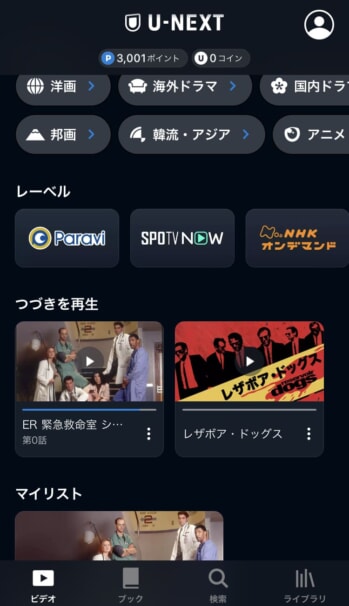
アプリのホーム画面、公式HPのトップ画面に出る「つづきを再生」は、視聴履歴に基づいて表示されています。
「つづきを再生」は、視聴途中の作品が表示されているだけので、作品を最後まで観ると、ここには表示されなくなります。
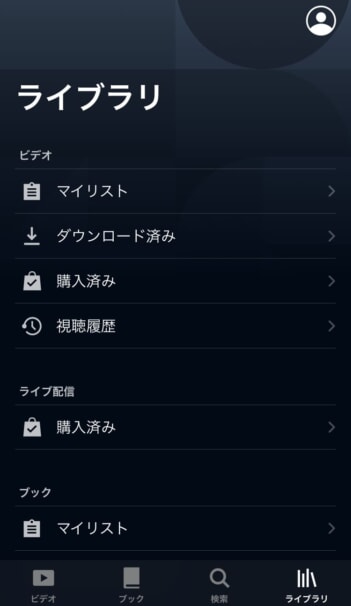
視聴履歴を確認したい場合は、右下の「ライブラリ」から視聴履歴をタップし確認します。
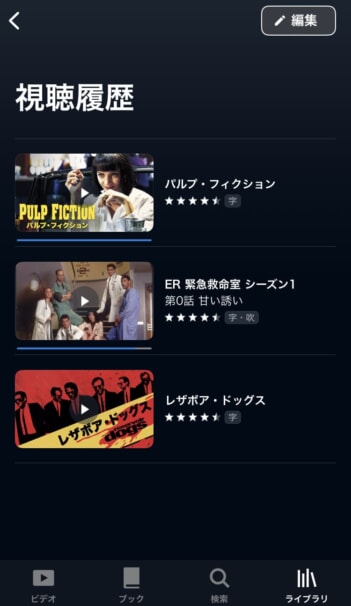
このように、すべての視聴履歴が確認できます。
私の場合、『パルプ・フィクション』は最後まで視聴したので、つづきを再生には出てきませんでした。 視聴履歴を確認すると、しっかりと残っているのがわかりますね!
また、ファミリーアカウントでU-NEXTを利用している場合、他のアカウントに視聴履歴は残らないためバレれません。
それぞれのアカウントで独立した視聴履歴を持っています。
家族が多くても安心してU-NEXTが使えますね!
-

-
U-NEXTを家族で使う!ファミリーアカウント作成&ロックのかけ方とは?
続きを見る
U-NEXT視聴履歴の削除方法
U-NEXTの視聴履歴を削除したい場合は、手動で削除することも可能です。
公式HPからだけでなく、U-NEXTアプリ上でも削除できます。
削除方法をデバイス別に解説いたします。
iPhone/iPadアプリで削除
U-NEXTの公式アプリで削除する場合は、以下の3ステップです。
- ライブラリ内の「視聴履歴」をタップ
- 右上の「編集」をタップ(全てを削除する場合は、左下の「すべて削除」をタップ)
- 右下の「削除」をタップ
step
1ライブラリ内の「視聴履歴」をタップ
右下のライブラリタブを選び、ビデオ内の「視聴履歴」をタップします。
step
2右上の「編集」をタップ
右上の「編集」をタップすると、視聴作品を選択できるようになります。
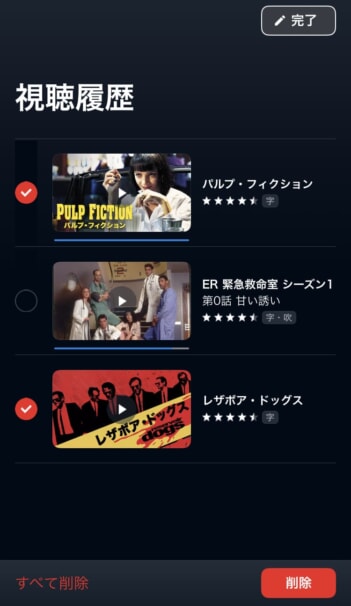
削除したい作品を選びます。
step
3右下の「削除」をタップ
作品を選んだら、右下の「削除」をタップしましょう。
全てを削除する場合は、左下の「すべて削除」をタップすると、全選択になります。
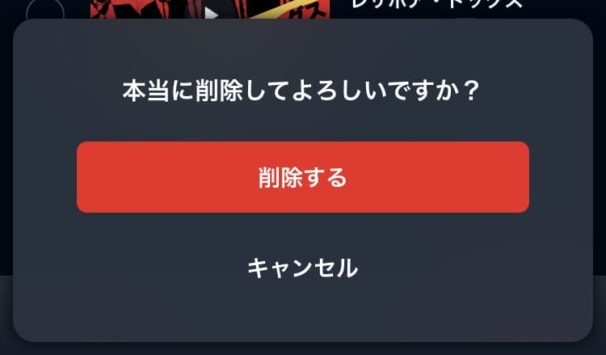
上記ポップアップが出るので、問題なければ削除を押しましょう。
これで削除完了です!
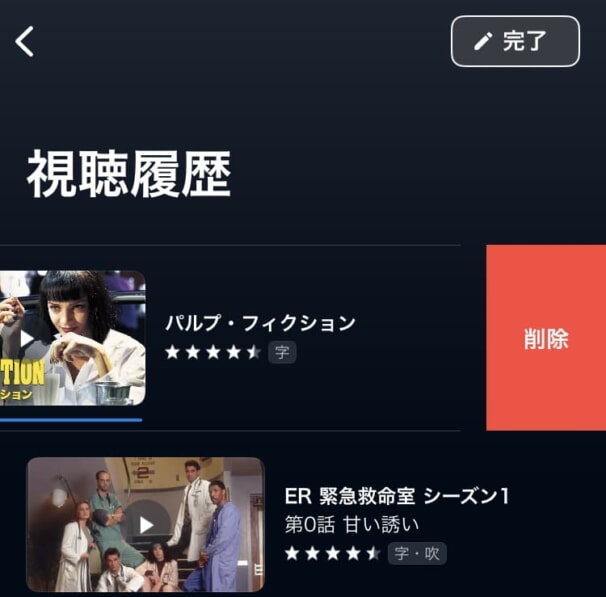
一つだけ動画を削除したい場合は、作品を左にスワイプすると「削除」ボタンが出てくるので、そちらをタップして削除することもできます。
Androidスマホ/タブレットで削除
Androidをお使いの方は、U-NEXTの公式アプリから視聴履歴を削除できます。
削除方法は、以下の2ステップです。
- ライブラリ内の「視聴履歴」にある「すべて表示」をタップ
- 削除したい作品を左へスワイプ(全削除は、右上の「ゴミ箱」マークをタップ)
step
1ライブラリ内の「視聴履歴」にある「すべて表示」をタップ
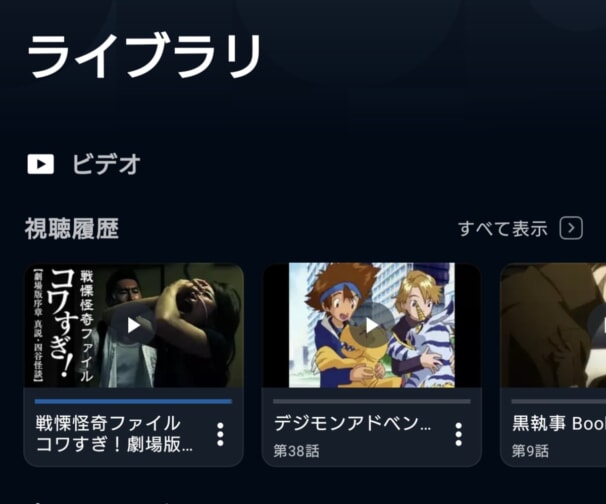
AndroidでU-NEXTアプリを起動したら、画面下部の「ライブラリ」を選択して、視聴履歴の「すべて表示」をタップ。
step
1作品を削除する
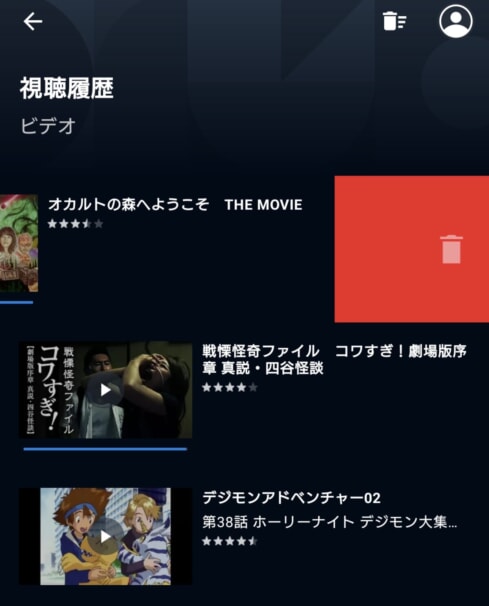
視聴履歴が一覧で表示されるので、個別に削除するなら左にスワイプを、全消去するなら右上にある「ゴミ箱」のアイコンを選択します。
これでU-NEXTの視聴履歴は削除され、もう出てくることはありません。
PC・スマホのブラウザで削除
PCやスマホのブラウザで、U-NEXTの公式サイトから視聴履歴を削除することもできます。
- メニューから「視聴履歴」をタップ
- 右上の「編集」をタップ
- 右上の「削除」をタップ
step
1メニューから「視聴履歴」をタップ
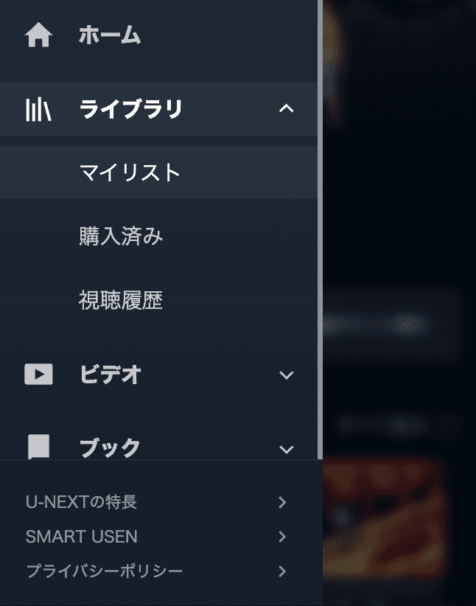
左上のメニューを開き、ライブラリ内「視聴履歴」をタップします。
step
2右上の「編集」をタップ
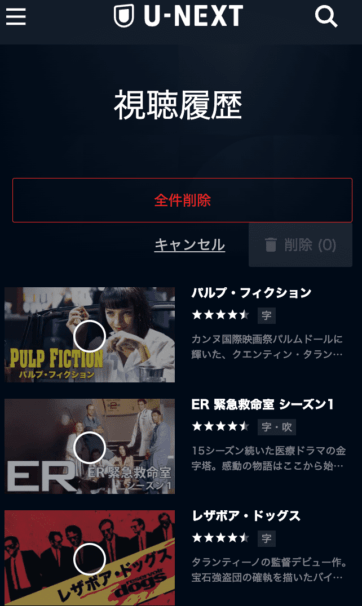
視聴履歴内、右上の「編集」をタップし作品を選びます。
step
3右上の「削除」をタップ
作品を選んだら、右上の「削除」をタップしましょう。
全てを削除する場合は、上部の「全件削除」をタップします。
ポップアップが出るので、問題なければ削除を押しましょう。
これで削除完了です!
U-NEXTの「つづきを再生」から削除する方法
U-NEXTの「つづきを再生」から視聴動画を削除するためには、視聴履歴を削除する必要があります。
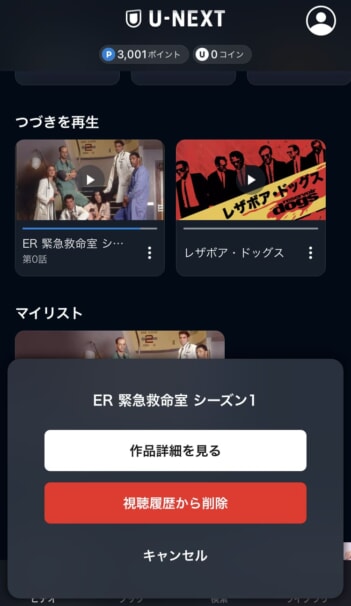
視聴履歴で表示されている作品の右下にある縦3つの点をタップすると、その場で視聴履歴を削除することも可能です。
1作品だけ履歴から削除したい場合は、わざわざ視聴履歴を開かなくてもOKです!
U-NEXTの「その他」は視聴履歴に残る?削除はできる?
U-NEXTで配信されているアダルト作品など「その他♡」の作品を利用した場合、視聴履歴に残りません。
視聴しても履歴に残らないので、改めて削除する必要もないでしょう。
U-NEXTで購入・レンタルした作品の視聴履歴は残る?削除はできる?
U-NEXTで購入・レンタルした作品は視聴履歴に残りますが、他の作品と同じように履歴を削除することもできます。
削除したい場合は、「U-NEXTの視聴履歴を削除する方法」から削除してください。
U-NEXTで視聴した作品の履歴が残っていないのはなぜ?
自分で削除していないのに、U-NEXTで視聴した作品の履歴が残っていない場合は、その作品が配信ん終了になってしまった場合です。
視聴後に配信終了になると、視聴履歴から自動で削除されます。
視聴履歴を映画鑑賞ログにしている方は、視聴履歴からひっそり消えてしまっている作品があるかもしれないのでご注意ください! スクショしておくなど、こまめに自分でログをとっておくことをオススメします!