



そんな思いを持っているあなたのために、
この記事では、『Amazon Musicのカーモード』についてご紹介していきます。
カーモードは、運転中にAmazon Musicのアプリをよる使いやすくするためのモードです。
カーモードの使い方を一緒に見ていきましょう!
Amazon Musicのカーモードとは?
Amazon Musicにはカーモードという機能があり、アプリ画面をシンプルにすることで運転中でも使いやすく音楽が聴けるモードとなっています。
Amazon Musicアプリの右下に車のアイコンがある場合、このアイコンをタップすることでカーモードが起動されます。
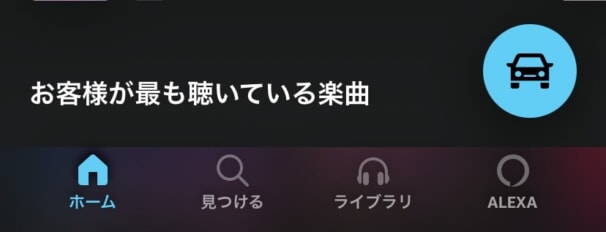
Amazon Musicの車のアイコン

カーモードを使わない人は、この車のアイコンは削除できるので後ほど解説していきます!
カーモードの設定
Amazon Musicのカーモードには3つの設定が用意されているので、それぞれ解説していきます。
- ボタンの表示
- 自動で開始
- 画面のオン・オフ
車のアイコンを削除する
Amazon Musicの画面下に表示される車のアイコン(カーモード)は設定から削除ができます。
- Amazon Musicのアプリを起動
- 設定アイコンをタップして設定を開く
- 「カーモード」の設定から「表示しない」にチェックを入れます。
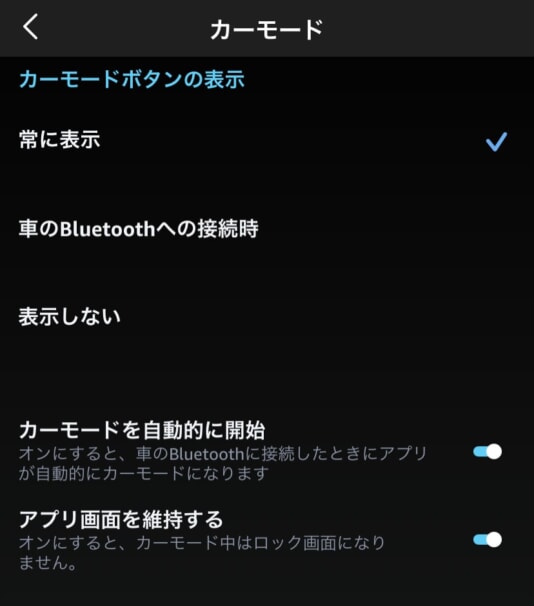
設定から車のアイコンを削除する
削除前、削除後は以下のようになります。
車のアイコンあり
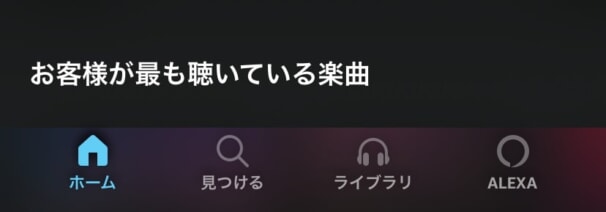
車のアイコンなし
車のBluetoothに接続されたときのみの設定にもできるので、カーモードを活用したい人はおすすめです!
自動で開始
この設定をオンにすると、車とスマホがBluetoothで接続され、Amazon Musicのアプリを起動すると自動的にカーモードの状態で始まります。
イヤホンやヘッドホンなどのBluetoothでは反応せず、車のBluetoothのみなのでお好みに合わせて設定してください。
画面のオン・オフ
カーモードでAmazon Musicから音楽を聴いているとき、スマホの画面が閉じるか閉じないかを設定できます。
「オン」だとロック画面にはなりません。
画面が常に点いているので、スマホのロックを解除する必要がなくなる便利な設定となっています。
しかし、注意したいのは、スマホの充電がどんどんなくなっていくので、車で充電しながら使うのがおすすめです。
カーモードを使う方法
Amazon Musicでカーモードを使うには、3つの方法があります。
一つ目は、アプリの右下にある車のアイコンを選択することでカーモードが起動されます。
アイコンからカーモード起動
二つ目は、車のBluetoothにスマホが接続された状態でAmazon Musicアプリを起動することです。
これは設定でオン・オフを決められます。
三つ目は、設定画面からカーモードを起動する方法です。
Amazon Musicアプリを起動したら、右上の歯車のアイコンをタップしてメニューが出したら、「カーモード」を選択します。
これでカーモードが起動できます。
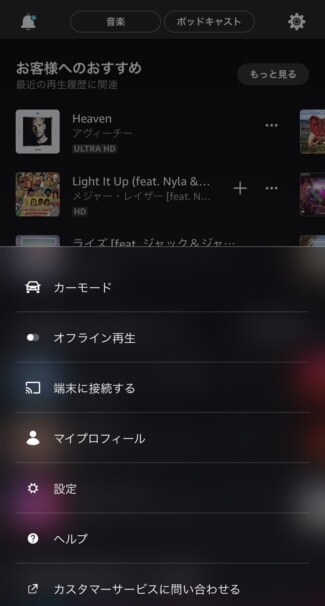
設定からカーモードを手動で起動
カーモードの使い方
Amazon Musicのカーモードを使う上で覚えておきたいのは、2つです。
- 画面がシンプルになり、直感的な使い方ができる
- 再生できるのはプレイリストまたはアルバム単位
基本的な使い方
カーモードを起動すると、以下の画像のように画面上部にプレイヤー、画面下部に再生できるプレイリストやアルバムが表示されます。
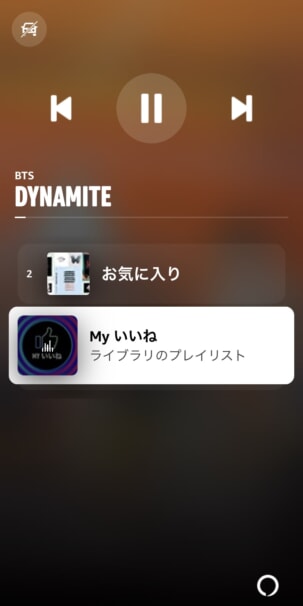
カーモードの画面
カーモード下部にあるプレイリストやアルバムを上下にスライドすることで、そこに入っている音楽が自動的に再生されます。
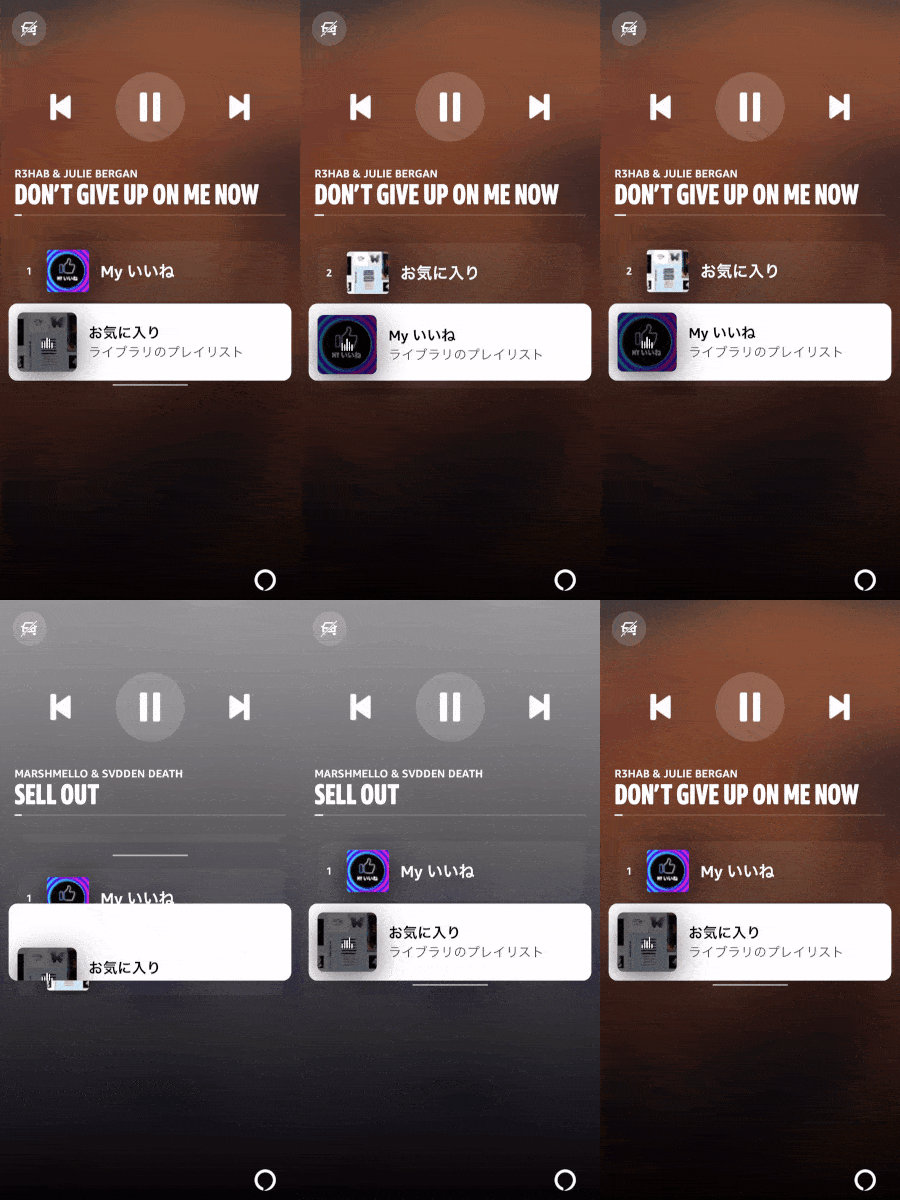
スライドで自動再生
再生中のプレイリストまたはアルバムを選択すると、全画面でのプレイヤー画面となります。
操作できるのは、再生、停止、前に戻る、次へ進む、シャッフル再生の設定、リピート再生の設定、Alexaの起動の7つです。

全画面のプレイヤー
カーモードで聴ける音楽
Amazon Musicのカーモードでは、プレイリストやアルバム単位での再生が基本となります。
以下の画像では、「お気に入り」と「My いいね」の2つのプレイリストがカーモードに追加されており、このプレイリストに入っている曲を再生していくことになります。
カーモードはプレイリストまたはアルバム単位で曲を再生
カーモードにプレイリストやアルバムを追加するには、まず追加したいプレイリストやアルバムを開きます。
次に、「・・・」のアイコンをタップしてメニューを開いたら、「プリセットに追加する」を選択します。
これでカーモードの一覧にプレイリストやアルバムが追加でき、カーモードでの再生が可能です。
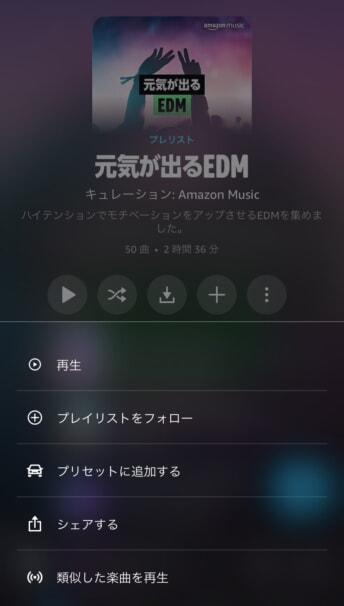
プリセットに追加する
またプリセットには、全部で15個のプレイリストやアルバムを追加できます。
プリセットについては、次の記事でも解説しています!
👉 Amazon Musicのプリセットとは?削除方法やプレイリストとの違い
カーモードを終了する方法
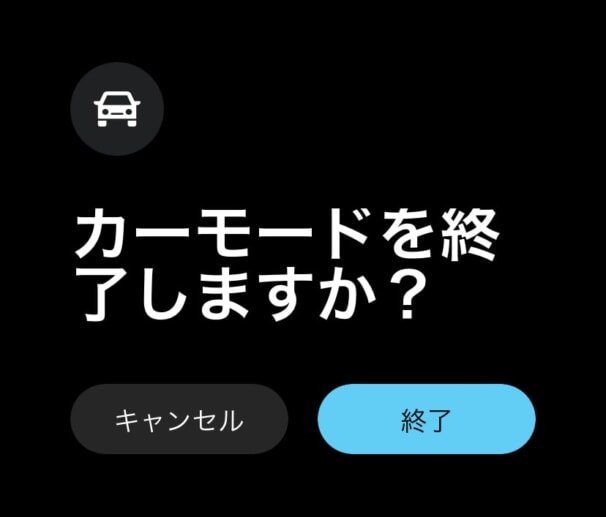
Amazon Musicでカーモードを終了するには、カーモードの画面の左上にある車のアイコンをタップして終わらせます。
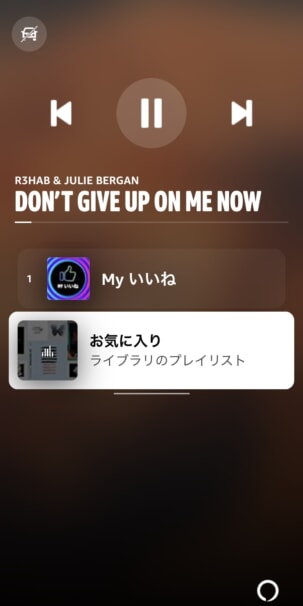
左上の車のアイコンでカーモード終了
終了する案内が出てくるので、「終了」で通常のAmazon Musicの画面に戻ります。
終了
注意事項
車の運転中にスマホを使用する行為は法律で厳しく禁止されています。
自動車又は原動機付自転車(以下この号において「自動車等」という。)を運転する場合においては、当該自動車等が停止しているときを除き、携帯電話用装置、自動車電話用装置その他の無線通話装置(その全部又は一部を手で保持しなければ送信及び受信のいずれをも行うことができないものに限る。第百十八条第一項第三号の二において「無線通話装置」という。)を通話(傷病者の救護又は公共の安全の維持のため当該自動車等の走行中に緊急やむを得ずに行うものを除く。同号において同じ。)のために使用し、又は当該自動車等に取り付けられ若しくは持ち込まれた画像表示用装置(道路運送車両法第四十一条第一項第十六号若しくは第十七号又は第四十四条第十一号に規定する装置であるものを除く。第百十八条第一項第三号の二において同じ。)に表示された画像を注視しないこと。
道路交通法 第71条5の5
走行中ではなく、停止中なら禁止されていないなど、細かいスマホと運転について詳しくは、こちら『どこまで禁止?運転中の「ながらスマホ」とその罰則』の記事をチェックしてみてください。
Amazon Musicのその他の機能の使い方は、次の記事をチェックしてください!
-

-
Amazon Musicの使い方22選!Prime、Unlimited対応
続きを見る