



スマホを機種変更すると、それまで使っていたいろいろなアプリのデータが消えてしまうので、新しいスマホにデータを引継ぐ作業が必要になりますね。
アプリによっては、機種変更前に事前準備が必要だったりと引継がめんどうなものもありますが、Huluはどうでしょうか?
この記事では、スマホの機種変更予定の人、または機種変更をした人に向けて、Huluの引き継ぎ方法と注意点を解説します!

機種変更後にやるHuluの引継方法
スマホの機種変更時にHuluアプリを引継ぐには、特別な準備は不要で、それまで使っていたHuluアカウントでログインするだけでOKです。
実際に行う作業は以下の2ステップです。
- Huluアプリをインストール
- アプリを起動してログイン
同じHuluアカウントでログインすればお気に入りや視聴履歴などのデータはすべてそのまま利用できますし、動画サブスクの契約もそのままでOKです。
ただし、ダウンロードした動画のデータは引き継がれないので、利用したければ再度ダウンロードする必要があります。
step
1Huluアプリをインストール
まずは下のボタンからスマホアプリをインストールしてください。


step
2アプリを起動してログイン
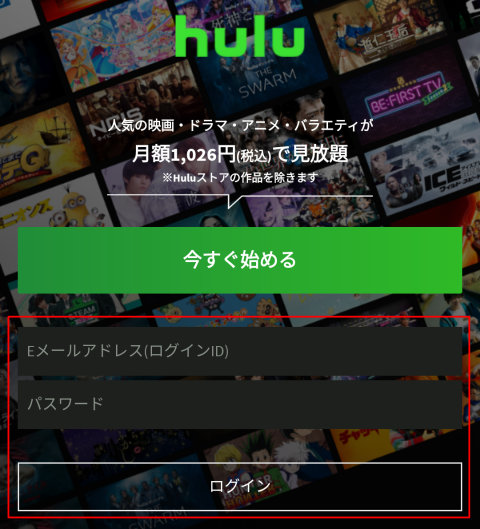
Huluアプリを起動すると上の画面になるので「Eメールアドレス(ログインID)」と「パスワード」を入力してログインします。
これだけで以前のスマホと同じようにHuluアプリを使用することができます。
Huluの設定は引き継がれないので、動画視聴前に初期設定は確認しておきましょう!
-

-
Huluでやっておきたい初期設定とは?設定項目の意味も解説!
続きを見る
パスワードがわからなくなったときの対処法
Huluにログインするときに、パスワードがわからなくなっても心配は不要です。
登録したメールアドレスさえ使えれば、すぐに再設定をしてログインすることができます。
具体的なパスワードの再設定の方法は以下の4ステップです。
- 「パスワードをお忘れの方」をタップ
- 登録しているメールアドレスを入力して送信
- 「パスワードの再設定」のメールからリンクを開く
- 使いたいパスワードを入力して再設定完了
step
1「パスワードをお忘れの方」をタップ
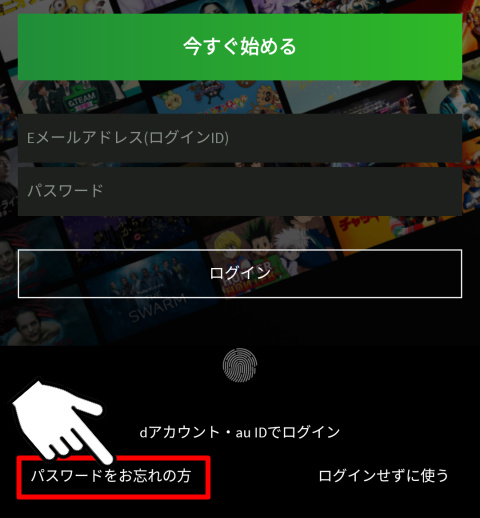
Huluアプリを起動すると、ログインの下に「パスワードをお忘れの方」という表示があるのでタップします。
step
2登録しているメールアドレスを入力して送信
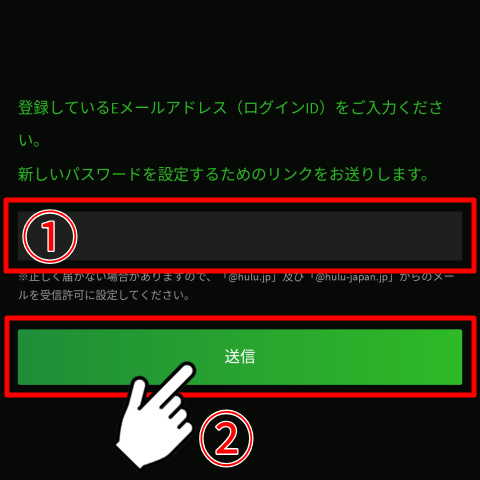
①に登録しているメールアドレスを入力し、②「送信」をタップします。
step
3「パスワードの再設定」のメールからリンクを開く
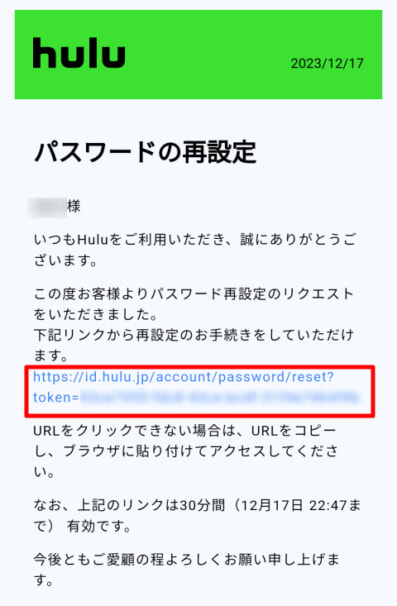
登録しているメールアドレスに「パスワードの再設定」というメールが届きます。
メールを開いて赤枠のリンクを開きます。
step
4使いたいパスワードを入力して再設定完了
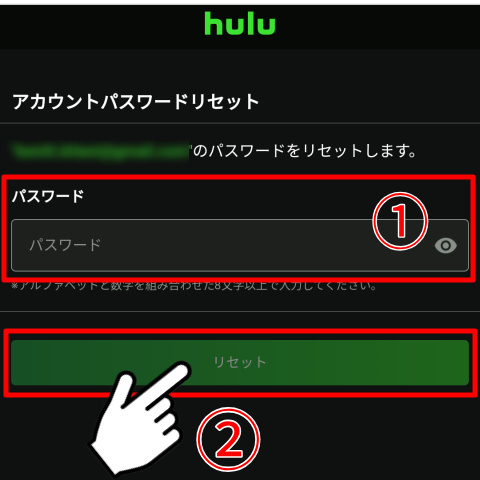
「アカウントパスワードリセット」という画面が開きます。
①に使用したいパスワードを入力し②リセットをタップすれば、パスワードの再設定は完了です。
アプリを開き直して、新しく設定したパスワードでログインしましょう。
メールアドレスもわからない場合は?
メールアドレスがわからなくなってしまった場合は、通常の方法ではもうどうしようもありません。
Huluのサポートに連絡して個別に対応してもらいましょう。
名前、住所、生年月日などの個人情報から本人確認ができれば対応してもらえるはずです。
機種変更時に気をつけたいHuluの注意事項
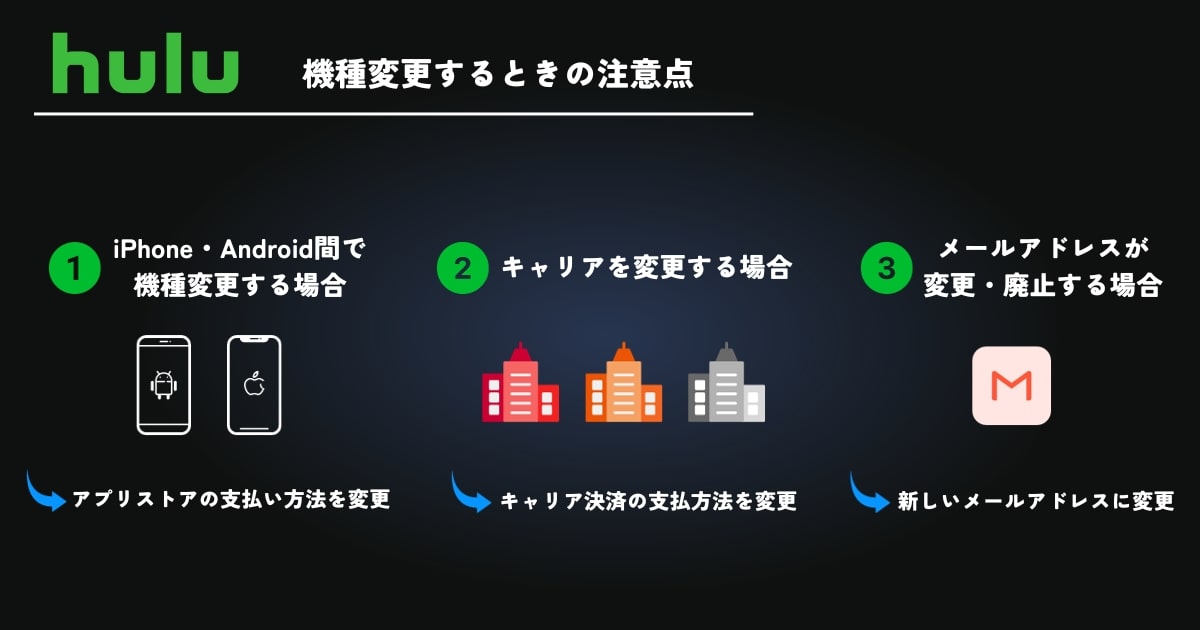
Huluアプリはスマホが変わっても同じHuluアカウントでログインするだけなので、めんどうな手続きがなく簡単です。
しかし、登録したときの登録方法や支払方法など、契約状況や使い方によっては注意が必要なポイントがあります。
機種変更時に確認しておきたいHuluの注意事項は以下3つ。
- iPhoneとAndroidで機種変更する場合
- キャリアを変更する場合
- メールアドレスが変更になる場合
iPhoneとAndroidで機種変更する場合
Huluに登録するときに公式サイトから登録していれば問題ないのですが、Huluアプリから登録している場合は、iPhoneならApple ID、AndroidならGoogleアカウントに契約情報が連携されています。
この場合、支払方法もApple ID決済またはGoogle Play決済となっているはずです。
もちろん、スマホを変更してもApple ID・Googleアカウントをそのままにして契約を継続することもできますが、iPhoneでGoogle Playストア、AndroidでiTunes Storeは使いにくいので、できれば支払方法を変更しておいた方が良いでしょう。
ただし、Apple ID決済で支払っている場合には他の支払方法に変更することができず、Huluアカウントを作り直すことになってしまいますので少しめんどうです。
iPhoneからAndroidに変更する人は、事前に支払い方法を変更しておくのがおすすめです。
-

-
Huluの支払方法を変更・更新するには?できない原因と対処法も解説!
続きを見る
キャリアを変更する場合
Huluアプリの引継は、ドコモ・au・ソフトバンクなどのキャリアを変更する場合も基本的には特に気にすることはなく、新しいスマホで今までと同じHuluアカウントでログインすればOKです。
ただし、Huluの支払方法をキャリア決済(d払い・au かんたん決済・ソフトバンクまとめて支払い・ワイモバイルまとめて支払い)にしている場合は、支払方法の変更が必要になります。
事前に支払方法を確認しておき、キャリア決済になっているようならクレジットカードなど、他の支払方法に変更しておきましょう。
機種変更をするまえに、Huluの支払い方法を変更しておくのがいいでしょう。
-
-
Huluの支払方法を変更・更新するには?できない原因と対処法も解説!
続きを見る
メールアドレスが変更になる場合
Huluに登録しているメールアドレスを変更・廃止する場合は、必ずアカウント設定からメールアドレスを変更しておきましょう。
HuluアカウントではログインIDにもメールアドレスを使用していますし、パスワードがわからなくなった場合もメールアドレスを使って再設定します。
このため、メールアドレスの情報が古いままになっていると、パスワードを忘れてログインできなくなった場合にどうしようもなくなってしまうのです。
特に、機種変と同じタイミングでメールアドレスを変える場合は、事前にメールアドレスを変更しておくことができないので、パスワードがわからなくならないように十分注意しましょう。
以下のHulu公式サイトにアクセスして、ログイン後アカウント設定からメールアドレスを新しいものに変更しておきましょう!
メールアドレスがまだ持っていない人は、無料で作成できるGoogleのGmailがおすすめです。
アプリでメールの送受信ができ、アカウントを複数作ればプライベートやサービス登録などで分けて使えるのも便利!
無事にHuluアプリを使用できるようになったら、後は動画コンテンツを楽しむだけですね!
当サイトでは動画サブスクで配信されている様々な動画コンテンツを紹介しています。
Huluで配信されているおすすめ動画もありますのでぜひ参考にしてください。