


Amazon Musicキャンペーン|2026/07/27まで

LINE MUSIC

LINE MUSICをPCで使う!曲が再生できない対処法(Chrome,Safari)

2020-08-31 なべ

LINE MUSICをPCで使う!曲が再生できない対処法(Chrome,Safari)
LINE MUSICを使ってPCで音楽を聴きたいんだけど、曲が再生できない
PCでのLINE MUSICの使い方を知りたい!
PCでLINE MUSICの曲を再生するとエラーが出る。どうしたらいいの?

そんな思いを持っているあなたのために、

この記事では、『LINE MUSICの音楽をPCで再生する方法』をご紹介していきます。


LINE MUSICは、PCで使うことができますが、アプリには対応していなく、ブラウザで使うことができます。

ブラウザでLINE MUSICを起動すると、初回は音楽を聴くことができないかと思うのでその点も含めて解説していきます。


Amazon Musicキャンペーン|2026/07/27まで

PCでLINE MUSICの音楽を再生する方法

LINE MUSICの音楽をPCで再生する方法は、以下の2つでやり方が変わってきます。

  • Google Chrome
  • Safari

ご自身が利用しているブラウザの方法を試してください。

それぞれ解説していきます。


Google Chrome

Google Chromeでは、WindowsとMacともに同じ手順になります。

手順通りに解説していきます。


step
1
アクセスする

パソコンでLINE MUSICの音楽を再生するには、まずLINE MUSICの公式サイトにアクセスします。

LINE MUSIC


step
2
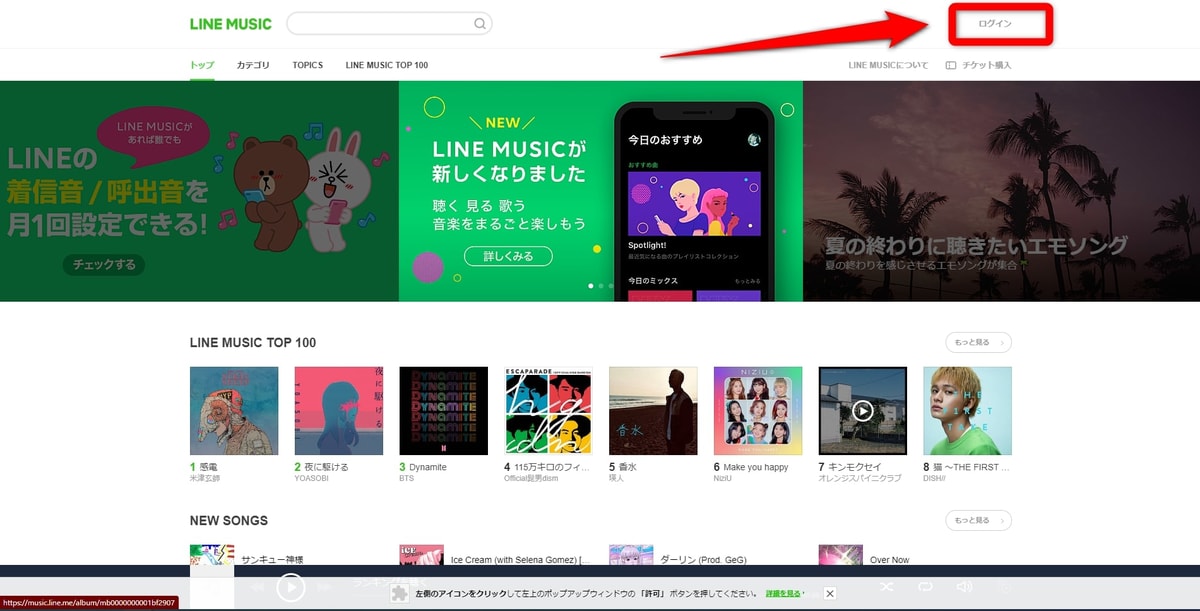
ログインする

次に、LINEアカウントでログインをします。

LINE MUSICをPCで再生する(Windows)


step
3
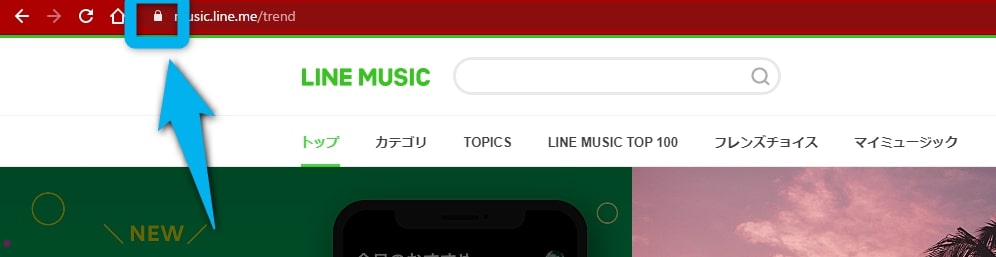
鍵のアイコンをクリック

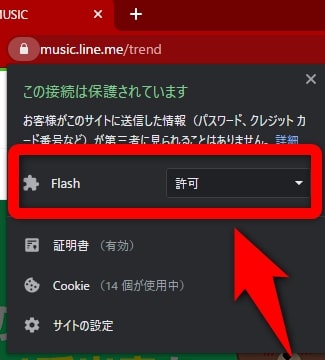
次に、LINE MUSICはこのままでは再生できないので、URLバーのところにある「鍵のアイコン」をクリックします。
LINE MUSICをPCで再生する(Windows)


step
4
許可する

メニューが開いたら、Flashのところを「許可」にします。

LINE MUSICをPCで再生する(Windows)


step
6
再読み込み

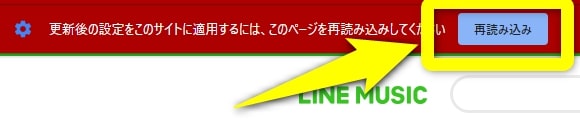
最後にLINE MUSICのページを再読み込みしてください。

LINE MUSICをPCで再生する(Windows)

これで準備はOKです。

LINE MUSICで曲を再生できることを確認してください。


Safari

MacのSafariを利用している場合は、こちらの手順でLINE MUSICの音楽を再生できます。


step
1
アクセスする

パソコンでLINE MUSICの音楽を再生するには、まずLINE MUSICの公式サイトにアクセスします。

LINE MUSIC


step
2
ログインする

次に、LINEアカウントでログインをします。

LINE MUSICをPCで再生する(Windows)


step
3
別ウィンドウでFlash Playerを開く

SafariにFlash Playerがインストールされていない場合、まずはFlash Playerをインストールします。

こちらのAdobe公式サイトにアクセスして、手順通りにFlash Playerをインストールしてください。

Adobe公式サイト

Flash Playerがインストールされているかどうかは、次の手順をやってみると確認できます。


step
4
設定を開く

Flash Playerがインストールできたら、次にSafariの環境設定を開いてください。
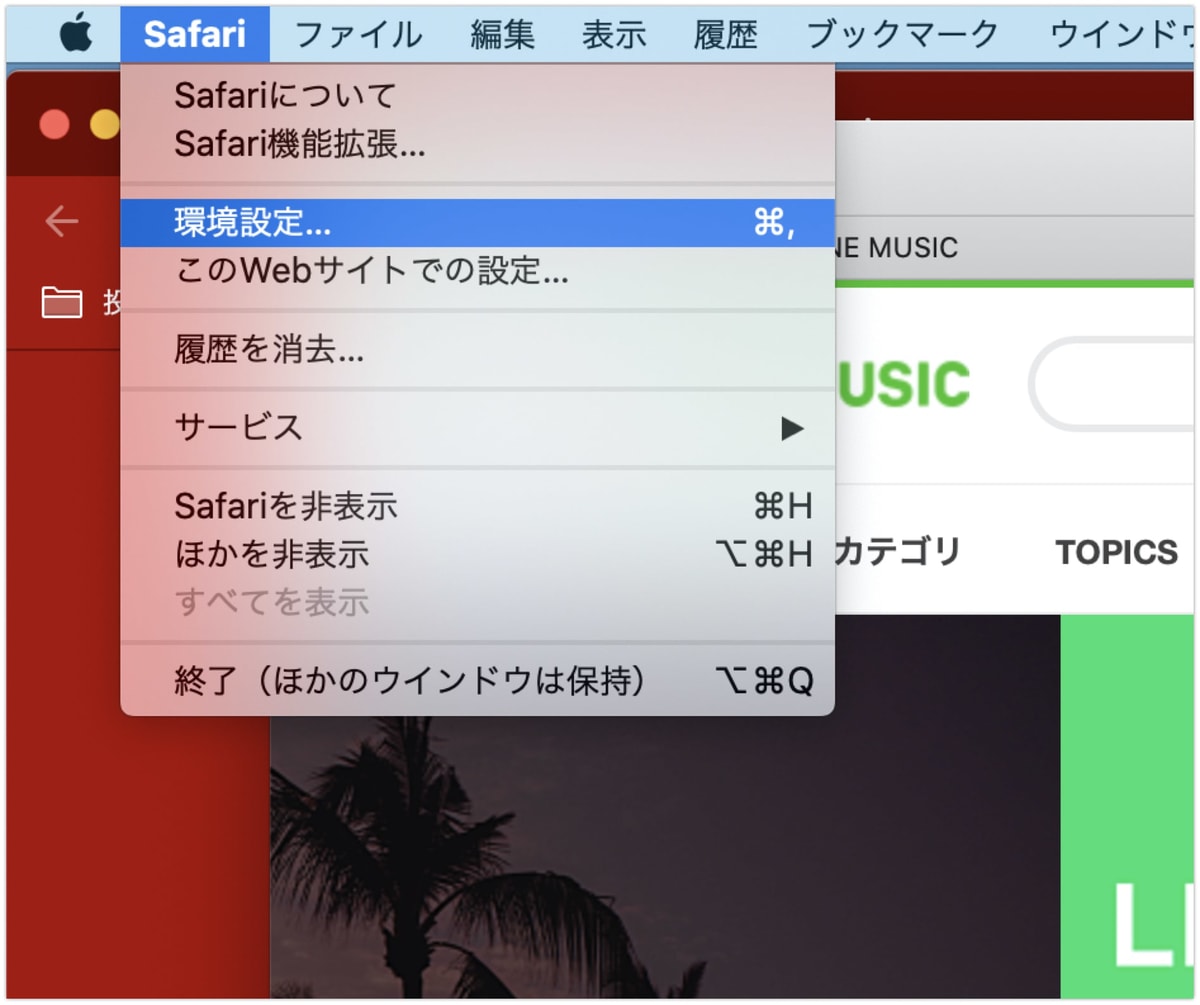
LINE MUSICをPCで再生する(Mac)


step
5
許可する

Safariの環境設定が開いたら、以下の画像の順番で開いていきます。

①「Wabサイト」をタップ

②プラグインの項目にある「Adobe Flash Player」をクリック

③LINE MUSICの項目を「オン」にする
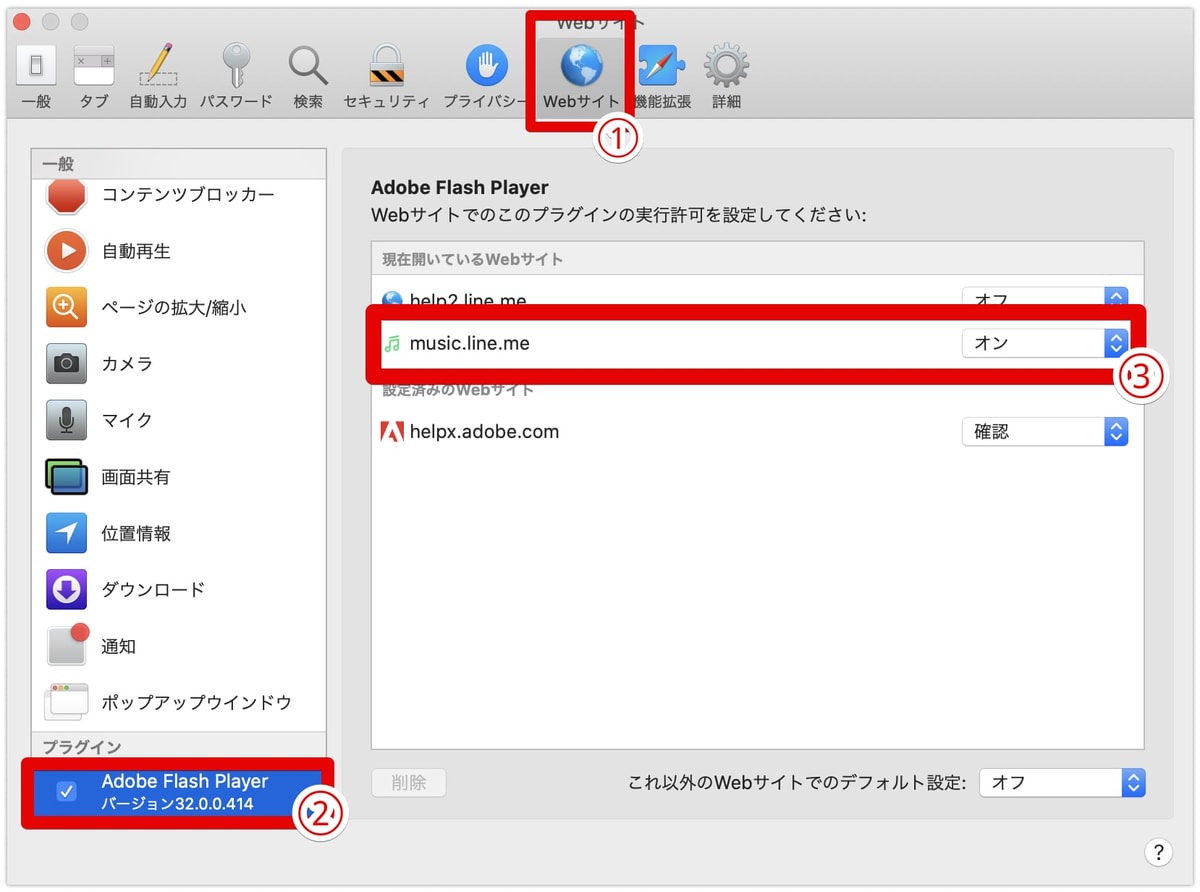
LINE MUSICをPCで再生する(Mac)


step
6
ページの再読み込み

最後にLINE MUSICのページを再読み込みすれば完了です。

これでSafariでLINE MUSICの音楽が再生できることを確認してみてください。


まとめ

LINE MUSICをPCで使う場合、まずはFlash Playerをオンにしないと音楽を再生できません。

一度設定をやってしまえば次から必要ありません。


この記事では、『PCでLINE MUSICの音楽を再生する方法』を解説していました。

 

soundzoo
映画・音楽の最新情報、ニュース解説をお届けします📩

おすすめの音楽サブスク

全9個の音楽サブスクからあなたにオススメを解説!

Apple Music

  • 追加料金なしで、ハイレゾ・空間オーディオの高音質
  • CDやmp3、iTuneの音楽も一緒に聴ける
  • カラオケ機能が充実
  • iPhoneとの相性抜群に良し
  • Apple Watchでも快適に聴ける

無料でApple Musicを聴く

料金登録方法解約方法使い方

Amazon Music Unlimited

  • 追加料金なしで通常より高音質で聴ける
  • どのイヤホンでも使える空間オーディオ
  • Audibleが1冊無料!
  • アレクサで音楽を音声操作
  • ポッドキャストは無料で聴き放題

無料でAmazon Music Unlimitedを聴く

料金登録方法解約方法使い方


楽天ミュージック

  • 楽天ポイントが貯まる、使える
  • 1日1曲再生で1ヶ月30ポイントゲット
  • 楽天カード or 楽天モバイルを使っているなら最安値
  • 音質や曲数も負けてない!

無料で楽天ミュージックを聴く

料金登録方法解約方法初期設定

Spotify

  • 優秀な無料プランあり
  • 好みの楽曲に似た新しい音楽に出会える
  • ライブイベントとの連携あり
  • ポッドキャスト番組が無料で聴き放題

無料でSpotifyを聴く

料金登録方法解約方法使い方


LINE MUSIC

  • カラオケ採点ができる
  • LINEスタンプも使い放題
  • LINEのBGM、着信音に設定
  • 限定キャンペーンやイベントあり

無料でLINE MUSICを聴く

料金登録方法解約方法

AWA

  • 自分がラジオDJになれるLOUNGE
  • リアルタイム楽曲ランキング
  • SNSのように音楽を楽しめる仕掛け
  • 限定イベントの開催

無料でAWAを聴く

料金解約方法


Youtube Music

  • Youtubeと連携した音楽視聴
  • CDやMP3のアップロードで一緒に再生
  • レコメンドで似た音楽が見つけられる
  • Googleアシスタントで音声操作
  • Google Nestシリーズで音楽再生

無料でYoutube Musicを聴く

料金登録方法使い方

Amazon Prime Music

  • 月額500円のコスパ最強サブスク
  • 学生なら月額250円
  • 映画、ドラマ、アニメも見放題
  • 本も読み放題
  • 写真も保存し放題

無料でAmazon Music Primeを聴く

とは?料金登録方法解約方法

  • この記事を書いた人
  • 最新記事

なべ

SOUNDZOOの運営者、「なべ」です。Apple MusicやSpotifyなどの音楽サブスクは13個、プライムビデオやU-NEXTなどの動画サブスクは10個すべて有料登録中。洋画や海外ドラマ好きで年間100本以上鑑賞。ガジェットやIT、VR/ARなど最新テクノロジー好きで、気になったものは自分で触れたい欲望がある。

-LINE MUSIC