


そんな思いを持っているあなたのために、
この記事では、『LINEプリペイドカードでLINE MUSICを使う方法』をご紹介していきます。
LINEプリペイドカードは、全国のコンビニや家電量販店で現金で購入できるプリペイドカードです。
LINE MUSICの支払いに使うことも、現金でLINE MUSICを始めることもできます。
しかし、LINEプリペイドカードでLINE MUSICをはじめる際の注意点もあるので一緒に見ていきましょう!
LINEプリペイドカードでLINE MUSICを始める手順
LINEプリペイドカードを使用してLINE MUSICを始める手順は、以下の3ステップです。
- LINEプリペイドカードを購入する
- LINEアカウントにプリペイドカードの残高を追加する
- LINEプリペイドカードの残高でLINE MUSICを始める
1.LINEプリペイドカードを購入する
まず、LINEプリペイドカードをコンビニや家電量販店で購入をしてください。
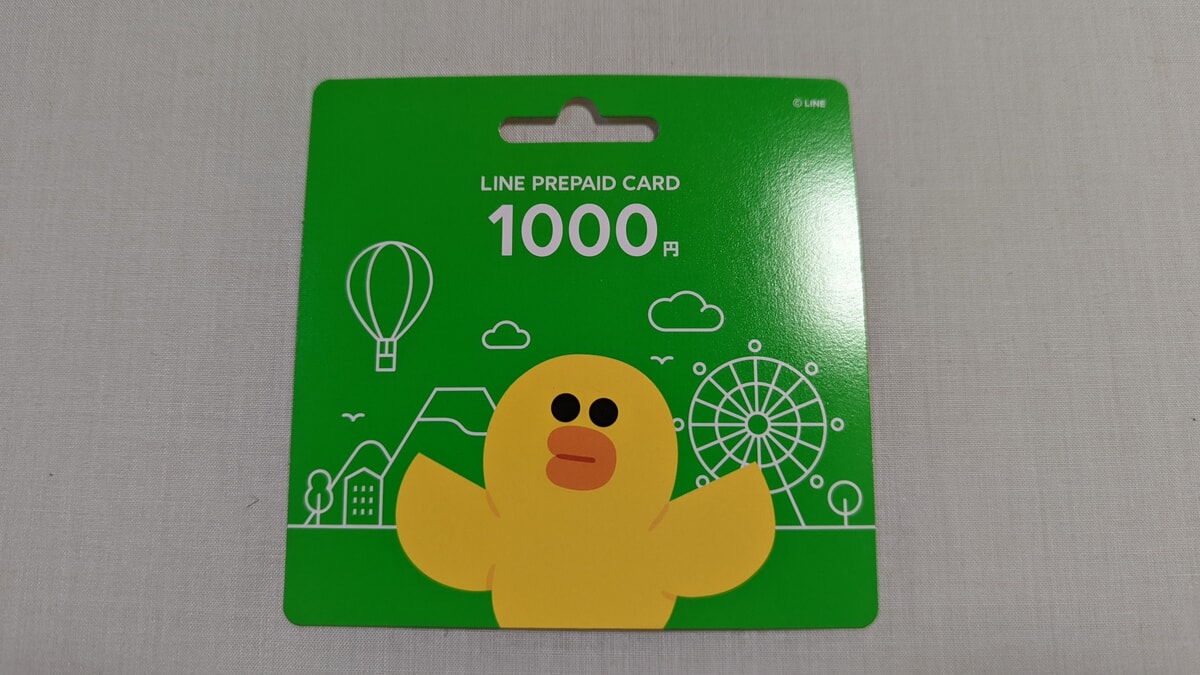
LINEプリペイドカード
現金で購入できるので、クレジットカードを持っていない人でもLINE MUSICを始めることができます。
2.LINEアカウントにプリペイドカードの残高を追加する
次に、購入したLINEプリペイドカードをLINEアカウントに追加していきます。
LINE Storeにアクセスをしてください。
アクセスしたら、画面中央にある「チャージする」を選択します。
LINE MUSICは、LINEアカウントと連携して使うため、チャージ先のLINEアカウントがLINE MUSICを使うたいアカウントか確認しましょう。
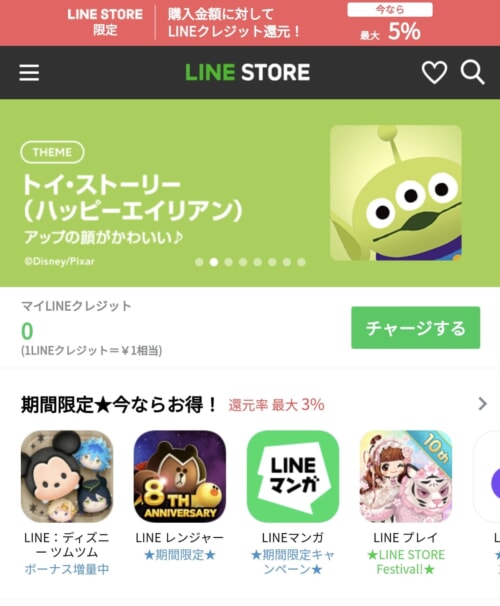
チャージする
チャージの支払い方法は、「LINEプリペイドカード」を選択します。
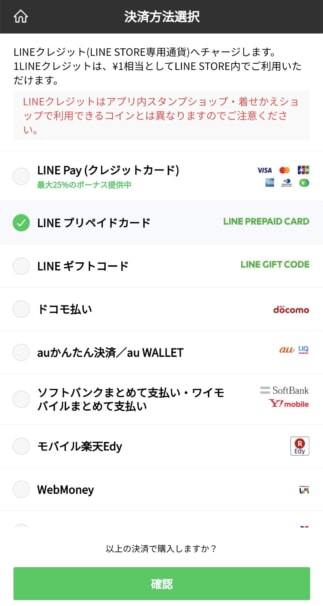
LINEプリペイドカードを選択
プリペイドカードの背面にあるコードを削って見えるようにしたら、英数字を入力してチャージしてください。
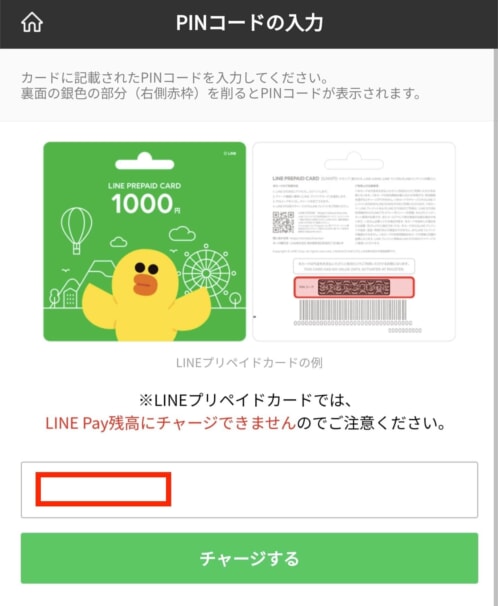
LINEプリペイドカードの背面にあるコードを入力する
コードを入力したら、チャージが完了です。
「確認」をタップして、LINE Storeのトップページに戻ります。
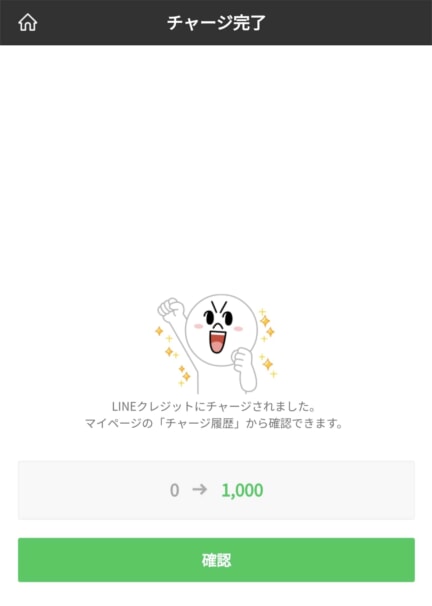
LINEプリペイドカードのチャージ完了
LINE Storeトップページでは、LINEプリペイドカードでチャージした金額が表示されます。
これでチャージは完了です。LINEプリペイドカードは捨ててしまってOK。
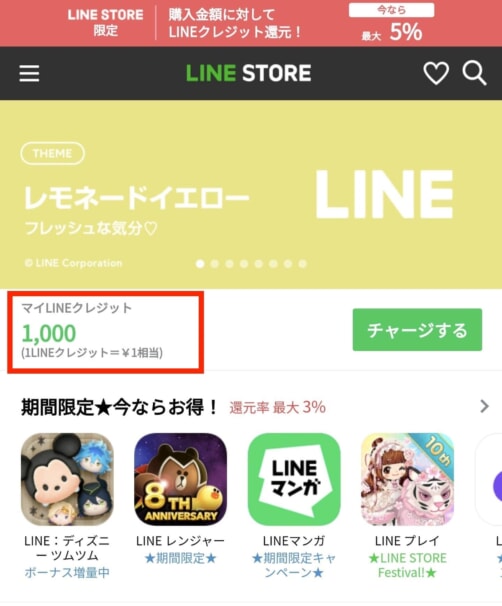
チャージ完了
3.LINEプリペイドカードの残高でLINE MUSICを始める
最後に、LINEプリペイドカードからチャージした残高を使用してLINE MUSICを始めていきます。
LINE Storeにアクセスをしてください。
LINE Storeにアクセスしたら、左上にあるハンバーガーメニューのアイコンをタップして、メニューを開きます。
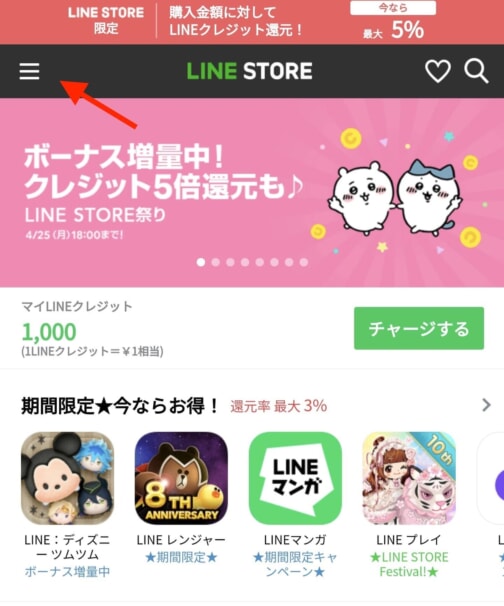
ハンバーガーメニューをタップ
メニュー一覧にある「LINE MUSIC」を選択します。
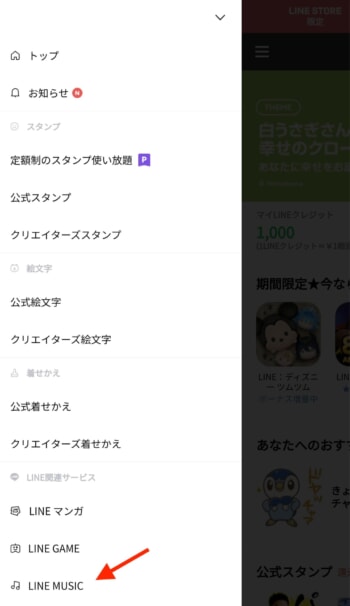
LINE MUSICを選択
LINE MUSICのプラン選択画面になるので、使用したいプランを選択して、「登録」をタップしてください。
このときの注意点としては、Android限定の料金プラン「ベーシックプラン」が選択できません。
ベーシックプランについては、『LINE MUSIC、6つの料金プランと選び方!月額も年額もあり』で解説しています。
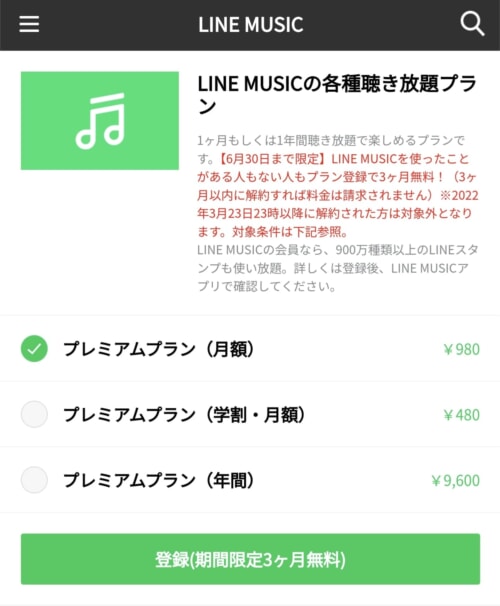
LINE MUSICのプランを選択
次に、LINE MUSICの支払い方法の選択画面になるので、「LINEクレジット」を選択します。
LINEクレジットは、LINEプリペイドカードなどでチャージされていないと選べないので先にチャージをしてください。
「購入する」を選択すれば、LINE MUSICの登録が完了します。
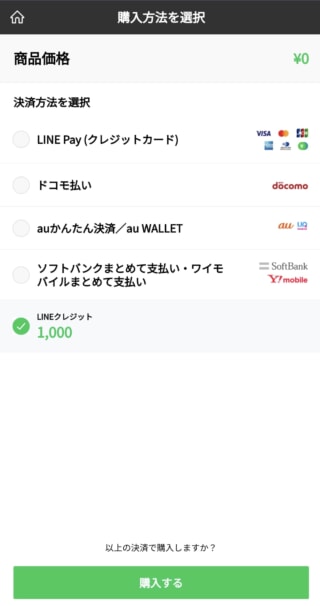
LINEクレジットを選択
LINEプリペイドカードを使用してLINE MUSICの登録が完了しました。
「LINE MUSICを開く」を選択すれば、LINE MUSICのアプリが開き、音楽を聴き放題で使うことができます!
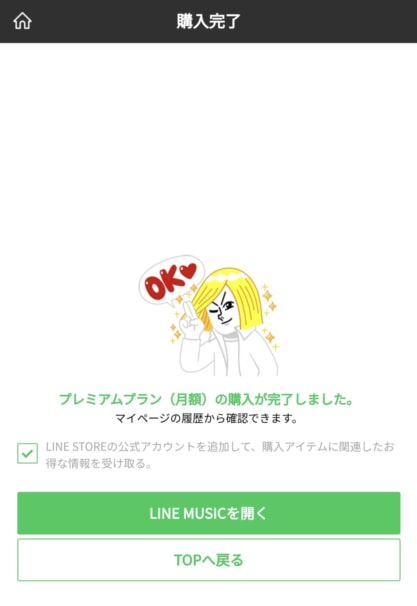
登録完了
LINE MUSICの無料体験をLINEプリペイドカードで始めた場合、プリペイドカードの残高が減っていないかと思います。
これは、最初は無料体験から始まっているためです。
プリペイドカードの残高を使用せずに辞めたいのであれば、無料期間が終了するまでに解約をしましょう!
👉 LINE MUSICはいつまで?無料体験・有料プランの契約期間を確認する方法!
👉 LINE MUSICの退会方法!解約後はダウンロードした曲はどうなる?
LINE MUSICを使い始めた人は、次の記事をチェックしてより有効的にLINE MUSICを使い倒してください!!
👉 LINE MUSICの使い方!全14個の機能を徹底解説!
👉 LINE MUSICでダウンロード!初期設定・保存先・できない時の対処法も!
👉 追加料金なし!LINE MUSIC有料プランでLINEスタンププレミアムを使う方法
👉 LINE MUSICの音質設定など通信料節約の設定とは?
👉 LINEのBGMに音楽を設定する方法!ラインミュージックを使う!
👉 LINE MUSICでカラオケする方法!使えるプランや採点方法とは?
LINEプリペイドカードを使う際の注意点
LINEプリペイドカードを使ってLINE MUSICを始めるときの注意点は3つあります。
- Android限定のベーシックプランは選べない
- ファミリープランは選べない
- 無料体験を使う場合は契約期間を確認すること
Android限定のベーシックプランは選べない
LINEプリペイドカードを使ってLINE MUSICを始めるときに、Android限定のベーシックプランは選べません。
ベーシックプランを使いたいなら、AndroidのLINE MUSICアプリから始めることが必須となり、LINEプリペイドカードは使えないので注意しましょう。
👉 LINE MUSIC、6つの料金プランと選び方!月額も年額もあり
ファミリープランは選べない
LINE MUSICのファミリープランも、ベーシックプラン同様にLINEプリペイドカードでの支払い方法では使えません。
ファミリープランを使うなら、iPhone、AndroidのLINE MUSICアプリから始めましょう。

👉 LINE MUSICの有料プランを無料で使う方法!無料期間が過ぎたらどうなる?
無料体験を使う場合は契約期間を確認すること
LINEプリペイドカードの支払い方法でも、LINE MUSICの無料体験は適用されます。
そのときに注意したいのが、無料体験の期間が終了して、自動更新されたときに、LINEプリペイドカードの残高が使用されることです。
そのため、LINEプリペイドカードを使っても、無料体験でLINE MUSICを始めたのならすぐに料金は発生しません。
無料体験の期間内に解約すれば料金はかからず、LINEプリペイドカードの残高も使用されません。
LINE MUSICの無料体験の期間を確認して、解約をするなら以下の記事を参考にしてみてください!
👉 LINE MUSICはいつまで?無料体験・有料プランの契約期間を確認する方法!
👉 LINE MUSICの退会方法!解約後はダウンロードした曲はどうなる?