



そんな思いを持っているあなたのために、
この記事では、『Netflixの支払い方法と請求日の変更方法』を解説していきます。

これまでNetflixで動画を観てきて5年以上の筆者が、Netflixのヘルプをご紹介!
Netflixの支払い方法を変えるには?
Netflixで現在設定している設定方法を変えるには、Netflix公式サイトより以下の手順で変更をします。
- Netflix公式サイトにアクセスしてログイン
- アカウントページを開く
- 「お支払い方法の設定」を選択
- 「お支払い方法の追加」をする
- 支払い方法を追加
- 支払い方法の変更完了
上記は、Netflix公式サイトから登録した人の変更方法です!
iPhoneのAppStore、AndroidのGoogle Play Storeから登録した人は、以下の方法で変更してください。
-

-
【iPhone】App Store経由の支払い方法を追加・変更・削除する方法
続きを見る
-

-
【Android】Google Play Store経由の支払い方法を設定する手順
続きを見る
step
1
まずは、Netflix公式サイトにアクセスします。
アクセスしたら、支払い方法を変更したいアカウントでログインしてください。
Netflixアプリからは変更できないので注意!!
必ずNetflixの公式サイトからです!
また、Netflix公式サイトにアクセスするとアプリが起動してしまうことがあります。
この場合は、リンク(Netflix公式サイト)を長押しして別タブで開くとアプリではなく、サイトで開けます。
step
2「アカウント」を選択
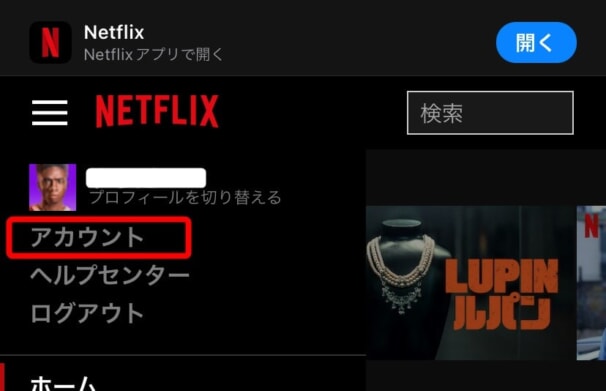
Netflixのトップページが起動された場合は、画面左上の「≡」アイコンを選択して「アカウント」を開きます。
アカウントページが開いた人は、このステップはスキップでOK!
step
3「お支払い方法の設定」を選択
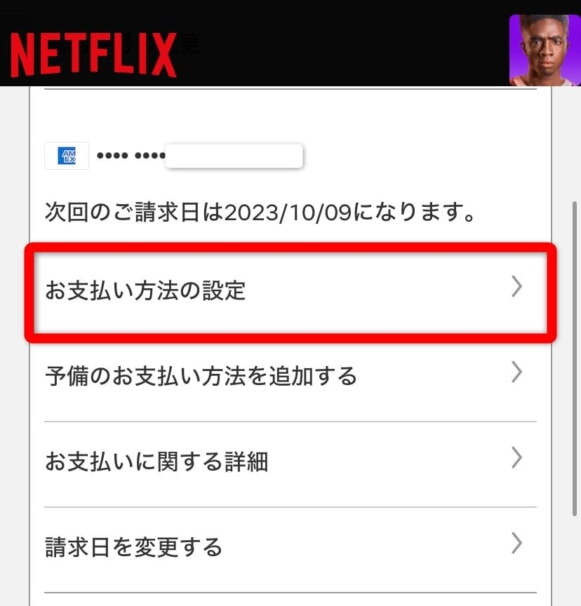
アカウントページが開いたら、「お支払い方法の設定」を選択します。
ここから新しい支払い方法を追加したり、切り替えたりができるよ!
step
4「お支払い方法の追加」をする
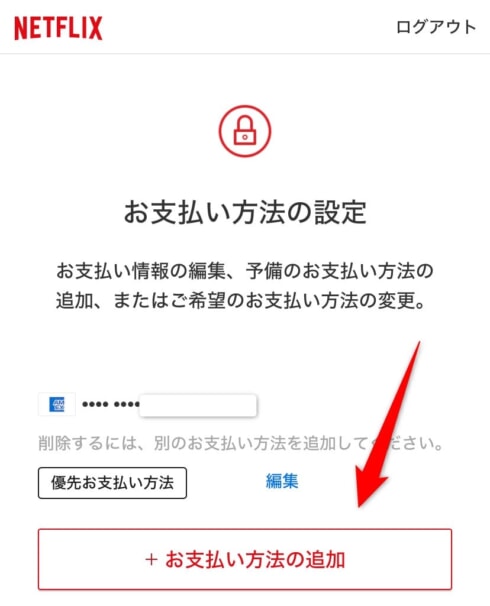
「お支払い方法の追加」を選択して、Netflixの支払いをしたい新しい支払い方法を追加します。
現在設定してある支払い方法は削除または優先度を下げることとなります。
step
5支払い方法を追加
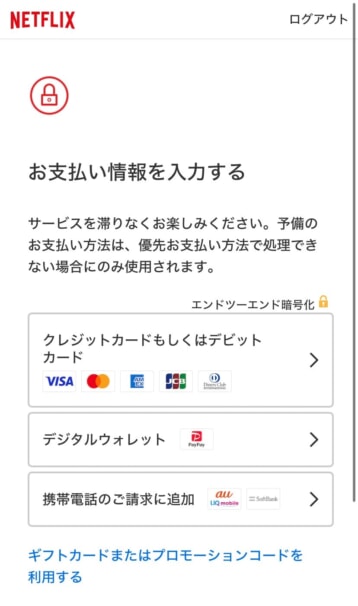
新しいNetflixの支払い方法を以下4つから追加します。
- クレジットカード
- デビットカード
- PayPay
- キャリア決済
支払い方法はいつでも変えられるので、今使いたい支払い方法にしてOKです!
Netflixのギフトカードやプロモーションコードを使用する場合は、『支払い方法の変更』ではなく、『新しく追加』という手順になります。
step
6支払い方法の変更完了
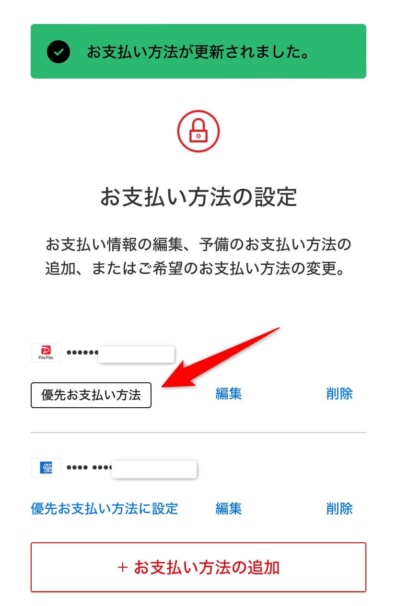
支払い方法を追加すると、画面上部に「お支払い方法が更新されました。」と表示されます。
これでNetflixの支払い方法の変更は完了!
「優先お支払い方法」は、最初にこの支払いが使用され、もし使えない場合は別の支払い方法が試されます!
Netflixの支払いができずに動画が観られない問題は予防してくれるよ!
Netflixの支払いでギフトカード・プリペイドカードを使うならこちら!
-

-
Netflixでギフトカードを使う!現金利用や残高など徹底解説!
続きを見る
Netflixの請求日を変更するには?
Netflixは、毎月利用しているプランの料金が発生していますが、その料金を支払う請求日の変更ができます。
給料日や他のサービスと請求日を合わせることで、支払い管理がしやすくなるので変更するのがオススメ!
変更方法は以下の手順で行います。
- Netflix公式サイトにアクセスしてログイン
- 「アカウント」を開く
- 現在の請求日を確認する
step
1Netflix公式サイトにアクセスしてログイン
最初にNetflix公式サイトにアクセスをして、請求日を変更したいアカウントでログインしてください。
支払い方法同様に請求日もアプリからは変更できません!!
また、Netflixサイトにアクセスするときアプリが起動してしまうなら、リンク(Netflix公式サイト)を長押しして別タブで開くとうまくいきます。
step
2「アカウント」を選択
Netflixのトップページが起動された場合は、画面左上の「≡」アイコンを選択して「アカウント」を開きます。
アカウントの情報ページが一発で開けた人は、この手順はスキップでOKです!
step
3現在の請求日を確認
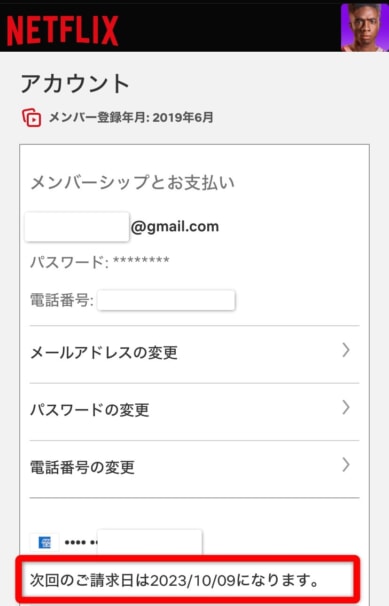
アカウントページに「次回のご請求日は・・・」と、現在設定されている請求日が確認できます。
僕のアカウントの場合は、毎月9日に料金が発生するということ!
step
4「請求日を変更する」を選択
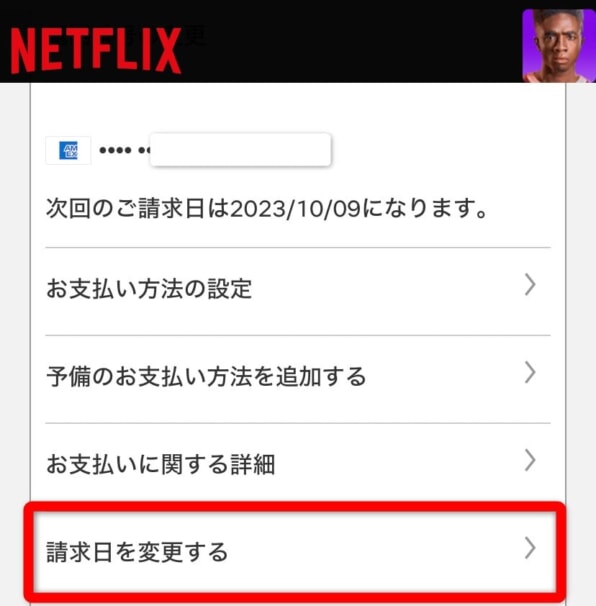
そのままアカウントページにある「請求日を変更する」を選択します。
請求日は自由に日付を設定できるので、給料日や他サービスと一緒にすると支払い管理がしやすくなりますよ!
step
5請求日を設定する
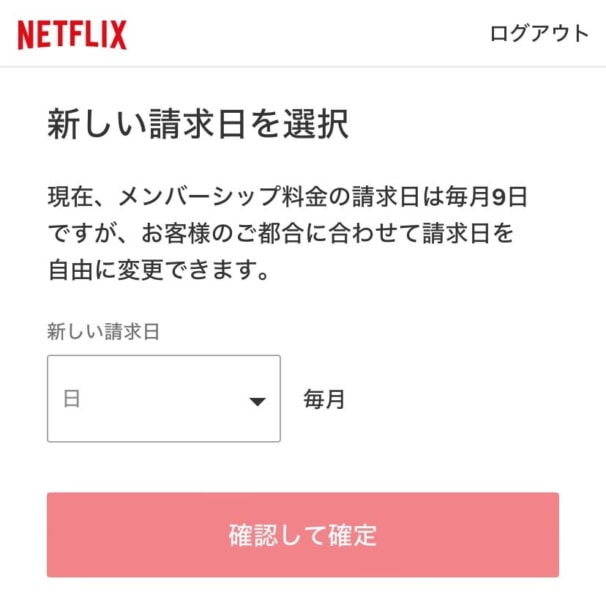
請求日を毎月何日にするか設定をします。
「確認して確定」のボタンを押すと、請求日の変更と料金発生の案内が出るので、必ず確認しましょう!
まだ請求日は変更されません!
筆者は、毎月9日から毎月1日に変更してみました!
切りが良いからと言う理由だけです!
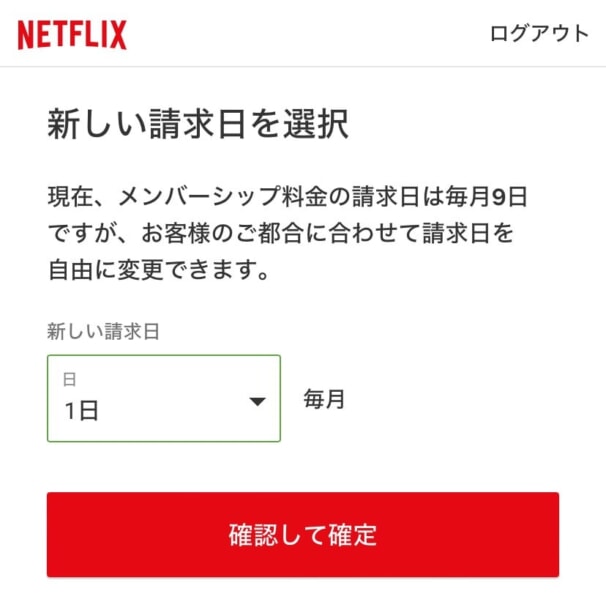
毎月1日に変更してみた
step
6変更内容の確認
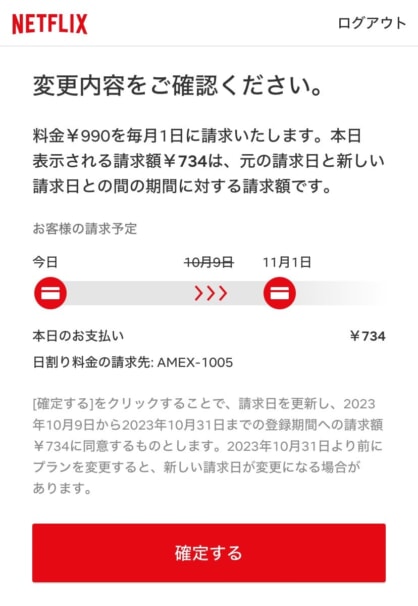
最後に、請求日を変更すると発生する料金について確認します。
ここがやや複雑なので、以下の画像で解説をしておきます!
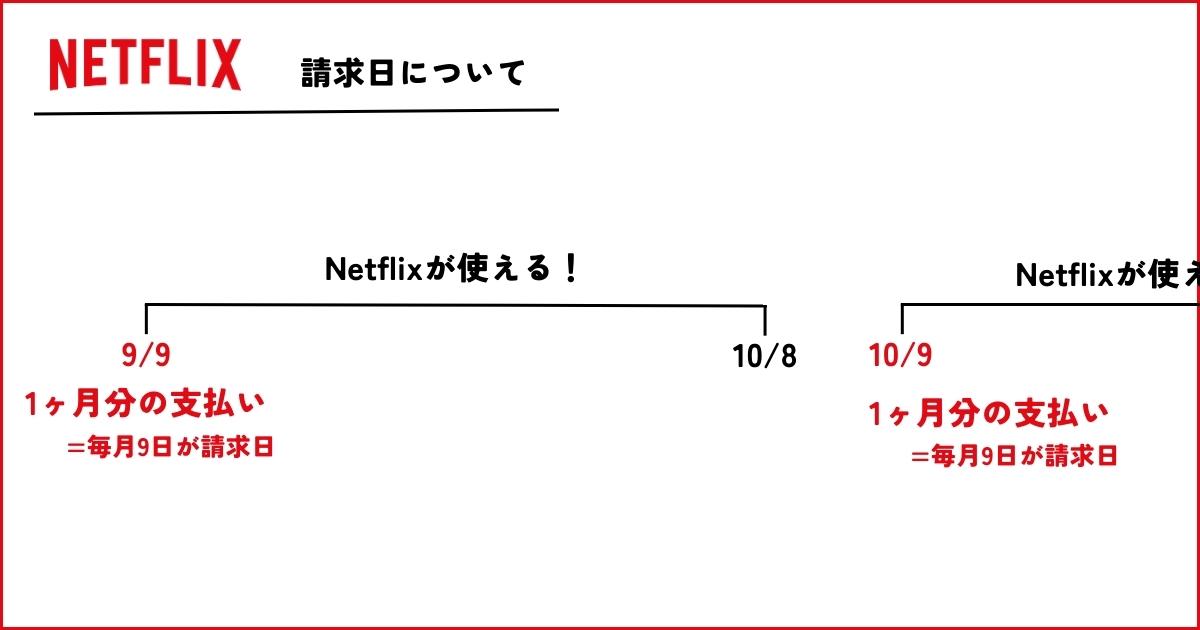
まず、Netflixの請求日は、毎月固定で決まっています。
例えば、筆者の請求日は『9日』なので、毎月9日に料金が発生し、来月8日までNetflixが利用できます。
これがNetflixの基本となる請求日の考え方です!
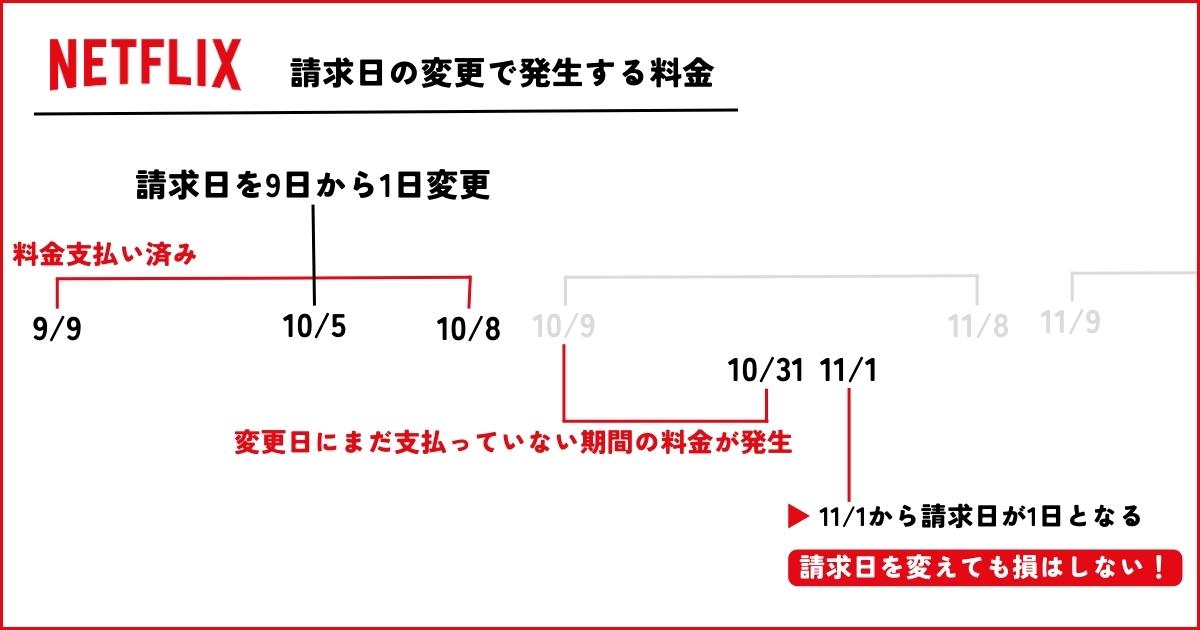
そして、請求日を変更した場合、変更した日にまだ支払っていない期間の料金が発生します。
発生する料金は、本来の請求日から変更先の請求日前日までの日割り料金。
筆者の場合は、10月5日に請求日を『9日』から『1日』に変更しました。そのため、料金がまだ支払われていない「10月9日」から「10月31日」までの日割り料金734円となります。
支払いの重複することはないので損はしません!
しかし、先の期間まで支払いが発生するので、解約を考えている人は請求日は変更しないほうがいいです!
step
7請求日の変更完了
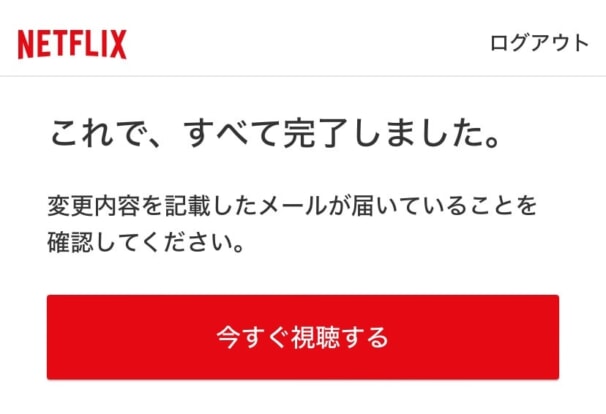
変更完了の案内が表示され、メールが届けば請求日の変更は完了です。
これでNetflixの請求日を変更できました!
請求日変更の前に注意したいこと
Netflixの請求日を変更すると、変更した日にその先の期間分の料金が発生します。
Netflixの請求日は毎月固定。
例えば請求日は『9日』の場合、毎月9日に料金が発生し、来月8日までNetflixが利用できます。また9日が来ると翌月の8日までの月額料金が発生します。
この繰り返し。
そして、請求日を変更した場合、変更した日に、本来の請求日から変更先の請求日前日までの日割り料金が発生します。
10月5日に請求日を『9日』から『1日』に変更した場合、料金がまだ支払われていない「10月9日」から「10月31日」までの日割り料金734円が請求されます。
そして、「11月1日」からはこれまで通りの請求でNetflixが使えます。
ここで注意したいのは、その先の期間まで料金が発生していること!
まだ「10月5日」で、残りの期間が4日間(10月8日まで)あるにもかかわらず、請求日を変えると先に「11月1日」までの料金が先取りで発生します。
そのため、Netflixの解約を考えている場合は、余計に料金が発生してしまうので、請求日は変更しないようにしましょう!
今日の日付よりも前の日付(今日が5日で、請求日の変更先が2日など)でも料金が発生するので注意です。
-

-
Netflixの月額登録を解約する方法とは?アカウント削除も解説!
続きを見る
またNetflixのプラン変更は、支払い方法や請求日に関係なくできます。
しかし、プラン変更についても同様に料金が発生することがあるので、以下の記事をチェックしてください。
-

-
Netflixで使っている料金プランの変更方法!変えるべきかの目安も解説!
続きを見る
その他、Netflixの支払い方法や請求日で気になることがあれば、コメントで教えてね!