


この記事では、『Spotifyのプラン変更』のやり方を、実際の変更画面をたどりながら解説します。
スマホのアプリから変更する手順と、iPhoneやパソコンのブラウザから変更する手順、どちらも扱いました。
あわせて、変更が切り替わるタイミングと差額の扱いも、変更する方向ごとに整理しています。


期間限定で、新規登録なら最初の4か月が無料(2026年10月20日まで。プライム会員でない場合は3か月)
Spotifyのプランを変更する方法
Spotifyのプラン変更は、スマホのアプリ、またはWebサイトから行います。
使っている端末と、登録方法によって入口は多少違いますが、基本は、これから紹介する手順で変更画面までたどり着けます。
まずはアプリからの流れを見ていきましょう。
-

-
Spotify5つの料金プランを分かりやすく解説【有料版・無料版の違い】
続きを見る
Androidからプランを変更する手順
Androidのアプリからは、次の6ステップで変更できます。
step
1アイコンからメニューを開く
Spotifyアプリのホーム画面の左上にあるアイコンをタップしてください。
プロフィールのメニューが開きます。
メニューの「設定とプライバシー」を選びます。
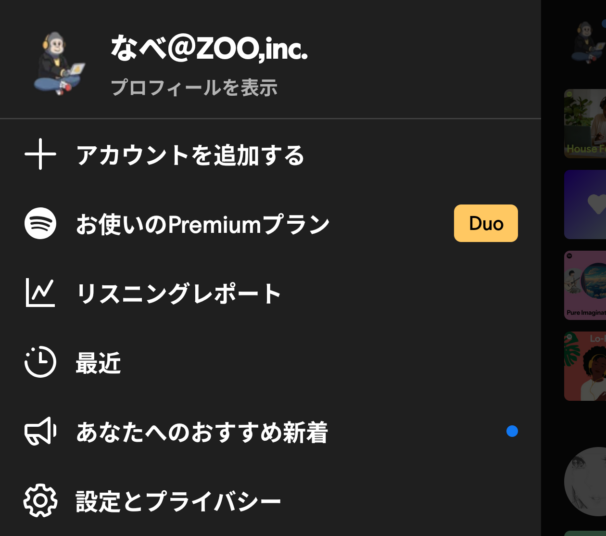
アイコンをタップしてメニューを開く
step
2「アカウント」を選ぶ
「アカウント」を選ぶと、いま契約しているプランのページが開きます。
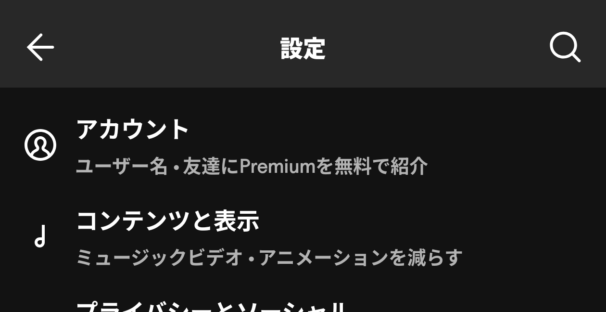
設定の画面。ここから「アカウント」を選ぶ
step
3「利用可能なプランを見る」を選ぶ
現在使っているプランを確認しつつ、「利用可能なプランを見る」から変更していきます。

アカウントのページ。「利用可能なプランを見る」へ進む
step
4変更するプランを選ぶ
変更できるプランが一覧で表示されます。
料金と使える人数を見比べて、変更したいプランを選択しましょう。
選んだプランの確認画面へ進みます。
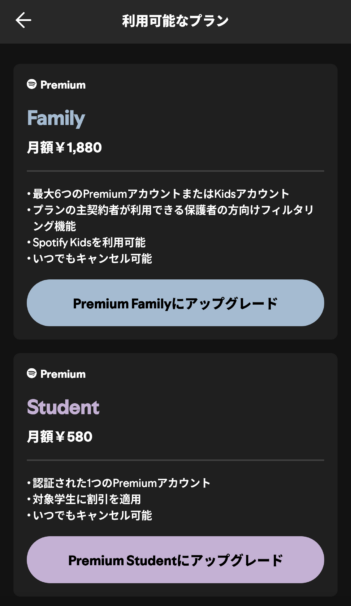
変更できるプランの一覧
step
5内容を確認して変更する
購入手続きの画面には、変更後の料金と切り替わるタイミングが表示されます。
内容と支払い方法を確かめ、「プランを変更」を押せば完了です。
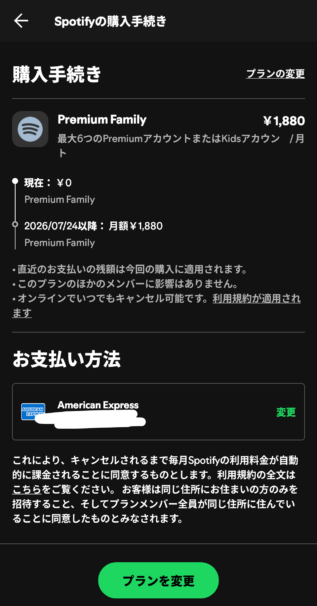
内容を確認して「プランを変更」で確定する
iPhone・パソコンから変更する場合
iPhoneやパソコンからはプラン変更するときは、Webサイトに移動して操作します。
ブラウザで定期購入の管理ページを開いてログインしてください。
「利用可能な定期購入」を選ぶと、変更できるプランと料金が並びます。
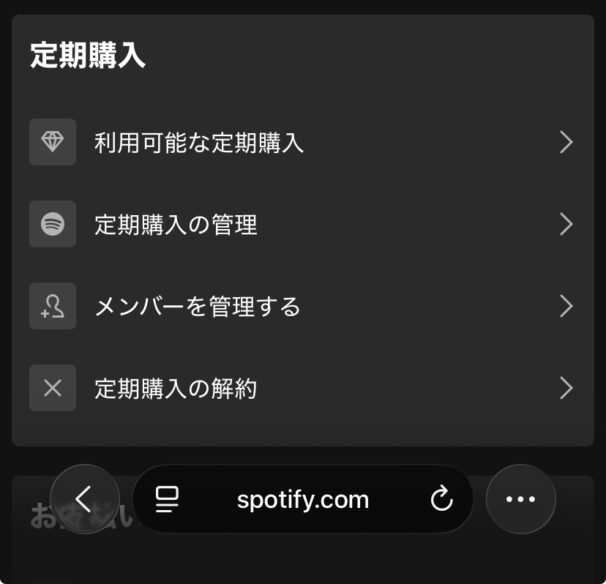
ブラウザでは「定期購入」から進む
変更したいプランの「選択」を押したら、あとはアプリと同じように内容を確認して手続きするだけです。
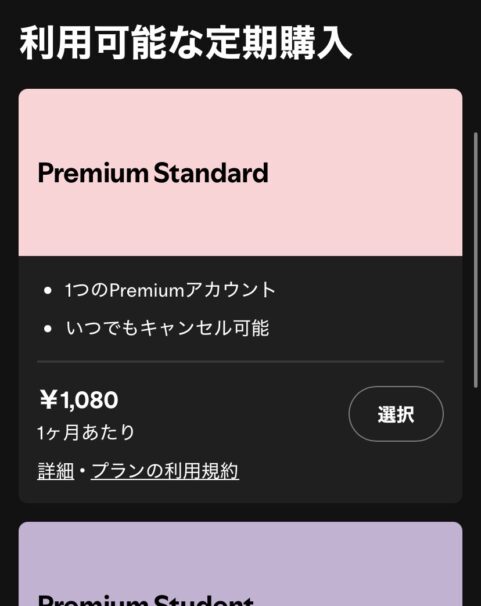
「利用可能な定期購入」で変更先のプランを選ぶ
プラン変更のタイミングと差額
変更が切り替わるタイミングと差額は、変更する方向によって変わります。
前提として、Spotifyの有料プランには日割り計算がありません。
いま契約しているプランには更新日があり、その日に次のひと月分が請求される仕組みです。

現在のプランは更新日に自動更新され、料金が請求される(画面はDuo・7月29日更新)
ここからは、私のDuoプラン(月額1,480円・更新日は2026年7月29日)を例に見ていきます。
安い有料プランから高い有料プランへ(例:Duo→Family)
安いプランから高いプランへの変更は、変更した時点ですぐ新しいプランに切り替わります。
差額はSpotifyが計算してくれるため、二重払いにはなりません。
DuoからFamily(月額1,880円)へ上げると、支払い済みのDuoの残額が充当され、今回の請求は0円。
下の確認画面でも、今回は「現在:0円」です。
残額を使い切ったあとの次の更新日(この画面では2026年7月24日)から、月額1,880円のFamilyとして請求が始まります。
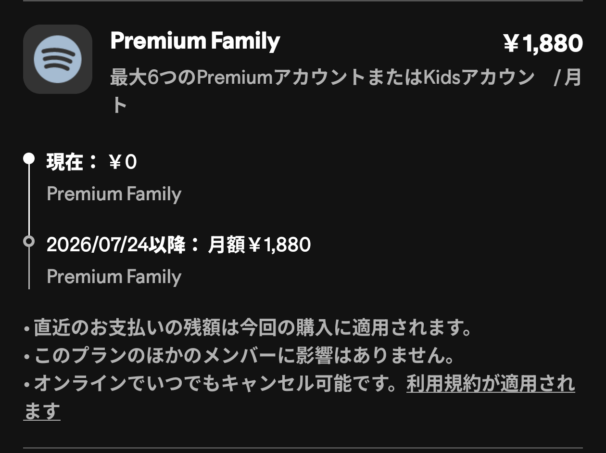
残額が充当されて今回は0円。7月24日から月額1,880円のFamilyになる
もともとの支払日は、2026年7月29日だったため、安い有料プランから高い有料プランへ変更したときは、支払日が早くなります。
高い有料プランから安い有料プランへ(例:Duo→Standard)
高いプランから安いプランへ下げる場合は、すぐには切り替わりません。
いま使っているプランの更新日が来てから、新しいプランに変わります。
例えばDuo(月額1,480円・更新日7月29日)からStandard(月額1,080円)へ下げると、7月29日まではDuoのまま。
その日を境にStandardへ切り替わり、以降は月額1,080円が請求されていきます。
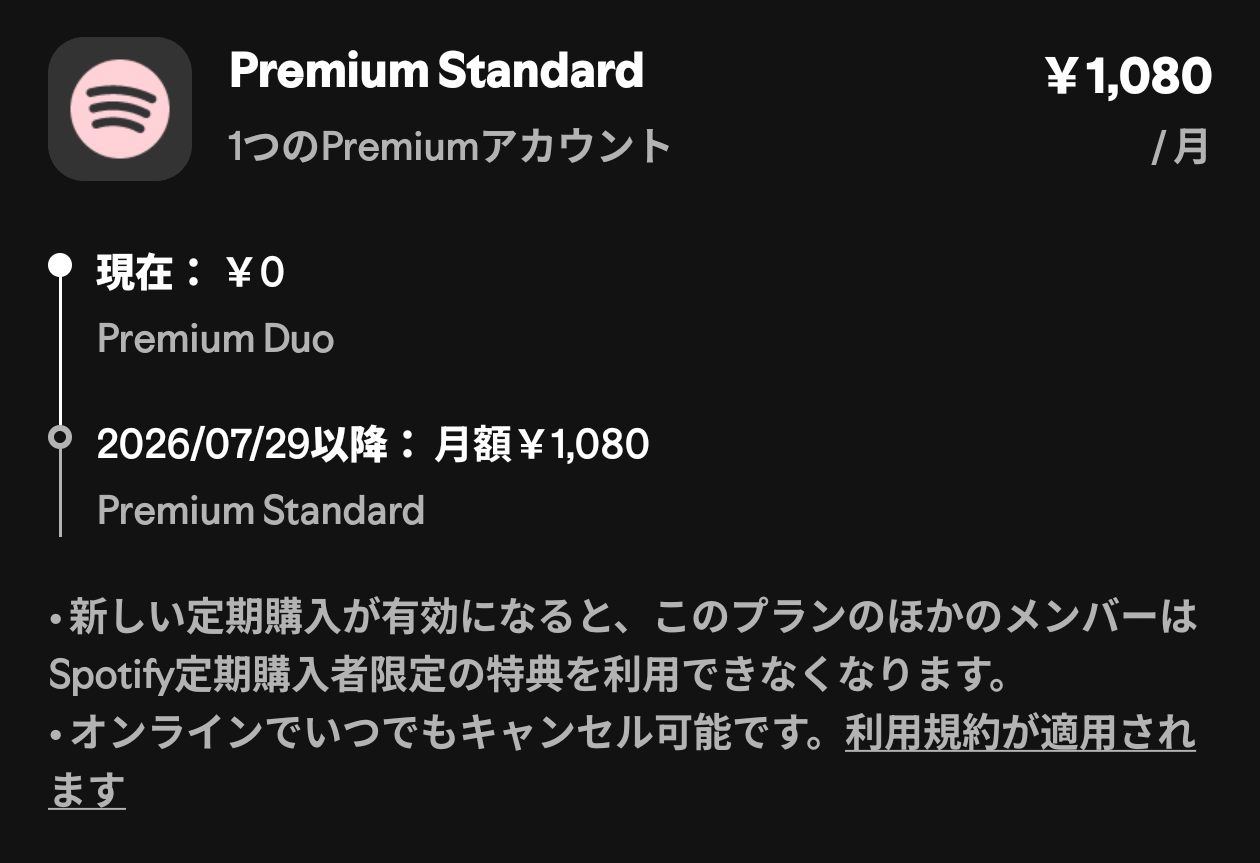
更新日に新しいプランに切り替わる
日割りの返金はないものの、支払った分は更新日まで使い切れるので損はしません。
有料プランから無料プランへ
有料から無料への変更も、更新日を待ってから切り替わる形です(高いプランから安いプランへ変更したときと同じ)。
更新日までは有料プランがそのまま使え、その日に無料プランへ変わります。
こちらも日割りの返金はありません。
有料から無料への変更ではなく、まったく使わないのであればSpotifyを解約する方法もあります。
退会後にどうなるかは、こちらの記事にまとめました。
無料プランから有料プランへ
無料から有料への変更は、プランを契約した瞬間に有料プランへ切り替わります。
そして、有料になった日が、次からの更新日です。
日割りはありませんが、いつ始めても損はしません。
ファミリー・デュオなど人数プランを変える前に確認すること
FamilyやDuoのように複数人で使えるプランを変更するときは、ほかのメンバーにも影響が出ます。
変更を確定する前に、次の点を確認しておきましょう。
人数の多いプランから少ないプランへ下げるとき
FamilyやDuoから人数の少ないプランへ下げると、プランの主契約者(申し込んだ本人)はそのまま新しいプランへ移ります。
ただし、プランから外れるメンバーが出てくる点には注意が必要です。
変更を確認する画面に、ほかのメンバーへの影響が表示されます。
誰が外れるのかをここで確かめ、必要があれば修正してから変更してください。
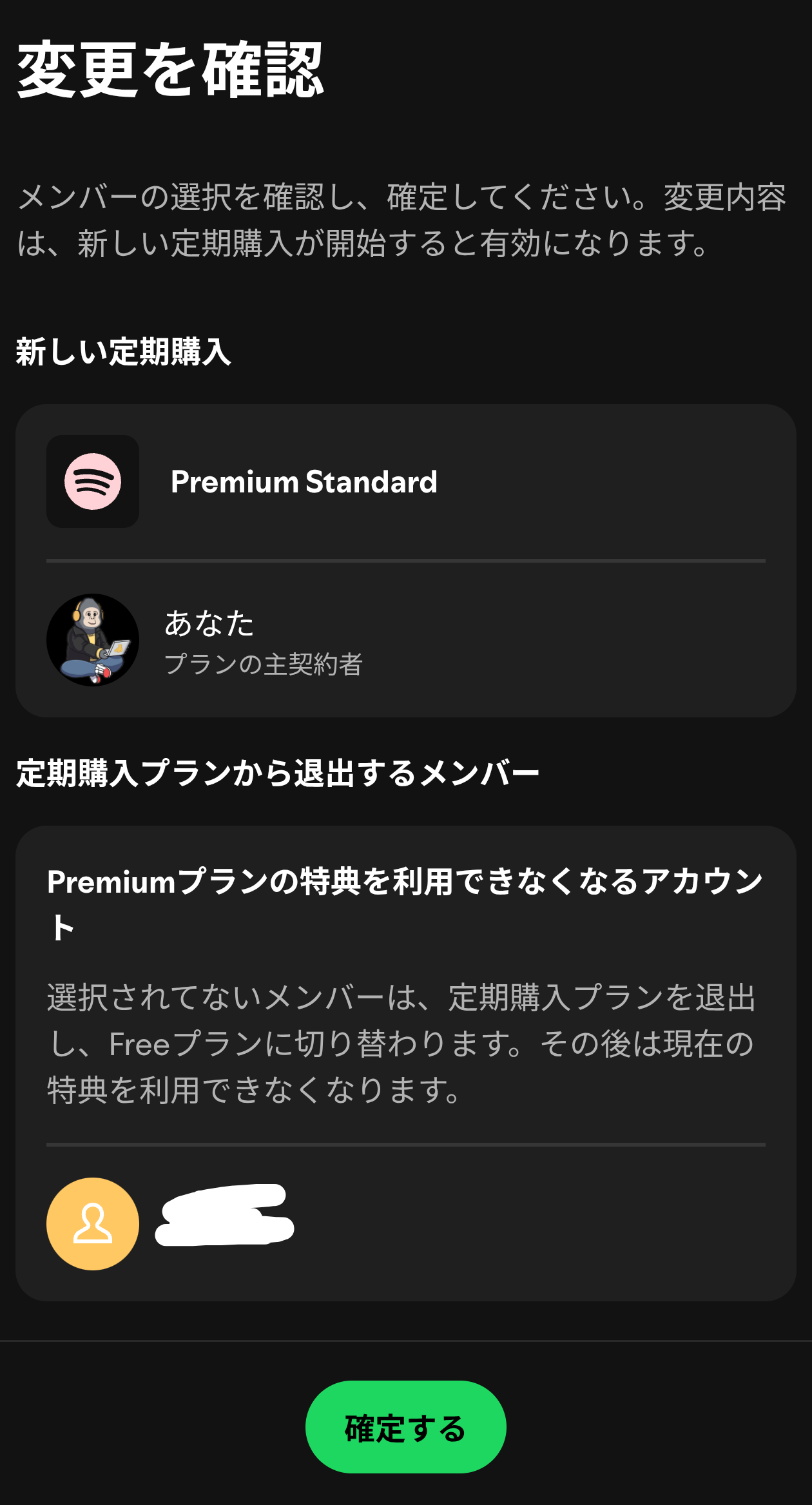
変更を確認する画面。人数を減らすと、ほかのメンバーは特典が使えなくなる
外れたメンバーは、そのプランが終了するとFreeプランに切り替わります。
主契約者が解約して、ほかのメンバーが有料プランで続けたい場合は、そのまま引き継ぐことはできません。
いったん主契約者が解約して、続けたい人が自分でSpotifyの有料プランに登録し直す流れになります。
人数の少ないプランから多いプランへ上げるとき
StandardからFamilyへ上げるように、人数の多いプランへ変えるときは、先にプランを契約します。
契約が済んでから、メンバーを招待する順番です。
Spotifyアカウントを共有!友達と、ファミリープランはバレる?
Spotifyを2人でお得に使えるDuo(デュオプラン)の料金・招待方法を解説!
-
-
Spotify5つの料金プランを分かりやすく解説【有料版・無料版の違い】
続きを見る