

そんな思いを持っているあなたのため、
この記事では、「iPhone&Androidでレコチョクで購入した曲を別の音楽アプリで聴く」をご紹介していきます!
要するに、レコチョクで買った曲をApple MusicやLINE MUSICなどの音楽聴き放題アプリで聴く方法になります。
では、一緒に見ていきましょう!
レコチョクで買った曲を別の音楽アプリで聴く【iPhone】
iPhoneの場合は、レコチョクで購入した曲をダウンロードしてオフラインで聴くことができます。
しかし、別の音楽アプリではこの段階では聴くことができません。
なので、少しだけ手順が必要になります。
iPhoneでレコチョクの曲を別のアプリで聴く
1.パソコンでレコチョクから音楽をダウンロードする。
2.パソコンとiPhoneをつないで曲を送る
3.使いたい音楽アプリで曲を取り込む
↑ 手順は3ステップです。
iTunesは必要なく、無料で使えるより高機能で使いやすいソフトを利用します。
それぞれ詳しく見ていきましょう。
1.パソコンでレコチョクから音楽をダウンロードする。
まずはじめてに、レコチョクで購入した曲をパソコンでダウンロードします。
レコチョクの公式サイトにアクセスし、ログインします。

次に、購入履歴をクリックします。

iPhoneにある別の音楽アプリで聴きたい曲をダウンロードします。
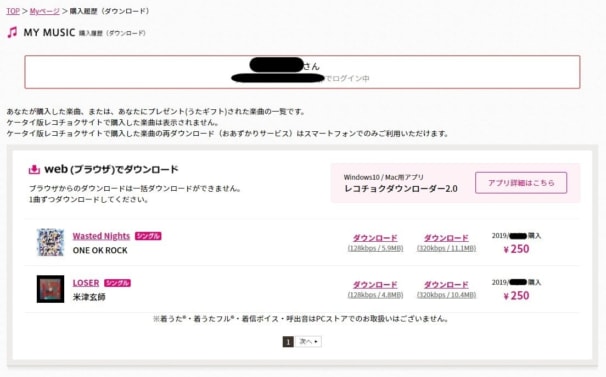
音楽がパソコンにしっかりとダウンロードされていることを確認してください。

これで第一ステップは終了です。
次に、パソコンにダウンロードされた曲をiPhoneに移動していきます。
ポイント
iPhoneは、レコチョクで買った曲はスマホ本体にダウンロードされません。
なので、スマホ本体に買った曲を保存し、別の音楽アプリに読み込ませる流れになります。
2.パソコンとiPhoneをつないで曲を送る
次に、パソコンにダウンロードされた曲をiPhoneに保存します。
iTunesでは、iPhone本体に曲を保存することができない。そしてとっても使いづらい。
なので、iPhoneをより管理しやすい無料ソフトの「Dearmob iPhone Manage」を使います。
このステップのより詳しい流れは、以下の記事で詳しく解説しています
チェックしておきたい記事
↑ の記事が終わったら次は、ステップ3へ!
3.使いたい音楽アプリで曲を取り込む
無事iPhoneに曲を保存することができたら、次は音楽アプリに曲を取り込ませる作業です。
しかし、ここで要注意なポイントがあります。
注意ポイント
それぞれの音楽アプリには、曲の取り込み機能があるものとないものがあります。
そして、その取り込んだ曲をプレイリストに追加できるものとできないものもあります。
それを踏まえて、それぞれの音楽アプリの特徴を見てい起きましょう。
| それぞれの音楽アプリの特徴 | |
| Spotify | 取り込み可
プレイリストOK オフライン再生OK |
| Apple Music | 取り込み可
プレイリストOK オフライン再生OK |
| Amazon Music | 取り込み可
プレイリストNG オフライン再生OK |
| LINE MUSIC | 取り込み可
プレイリストNG オフライン再生OK |
| AWA | 取り込み可
プレイリストNG オフライン再生OK |
| dヒッツ | 取り込み可
プレイリストOK オフライン再生OK |
| Youtube Music | NG |
| うたパス | 取り込み可
プレイリストOK オフライン再生OK |
| KKBOX | NG |
| 楽天ミュージック | NG |
取り込み可:スマホに保存されている曲を音楽アプリで聴ける
プレイリストOK:取り込んだ曲と音楽アプリに収録されてる曲を混ぜてプレイリストが作成できる
オフライン再生OK:通信を使わないオフライン再生ができる
以上を踏まえると、おすすめの音楽アプリは以下!
- Spotify
- Apple Music
- dヒッツ
- うたパス
曲の取り込みができ、プレイリストに曲を追加することもできます。
それぞれの音楽アプリの手順を見ていきましょう!
Spotify
Apple Music
Amazon Music
⇒ Amazon Musicで曲を購入する方法!再生方法やアプリの使い方と一緒に
プレイリストに曲を追加することができない
LINE MUSIC
⇒ 購入した楽曲&スマホに保存されてる曲をLINE MUSICで聴く方法
プレイリストに曲を追加することができない
AWA
プレイリストに曲を追加することができません。
dヒッツ
① dヒッツのアプリを開く
だけでOK!ライブラリに曲が追加されています。
Youtube Music
Youtube Musicは、音楽を取り込むことができません。
うたパス
① うたパスのアプリを開く
だけでOK!ライブラリに曲が追加されています。
KKBOX
KKBOXは、音楽を取り込むことができません。
楽天ミュージック
楽天ミュージックは、音楽を取り込むことができません。
以上が、レコチョクで購入した曲をダウンロードし、iPhoneにある別の音楽アプリで聴く方法になる。
自分にピッタリの音楽アプリを探して、音楽ライフをより楽しく快適に過ごしてください!
レコチョクで買った曲を別の音楽アプリで聴く【Android】
Androidからレコチョクで購入した曲は、購入した時に自動でダウンロードされます。
なので、特別な手順は必要ありません。
自分が使いたい音楽アプリに曲を取り込ませるだけでOKです
それぞれの音楽アプリの特徴をまとめました。
| それぞれの音楽アプリの特徴 | |
| Spotify | 取り込み可
プレイリストOK オフライン再生OK |
| Apple Music | 取り込み可
プレイリストOK オフライン再生OK |
| Amazon Music | 取り込み可
プレイリストNG オフライン再生OK |
| LINE MUSIC | 取り込み可
プレイリストNG オフライン再生OK |
| AWA | 取り込み可
プレイリストNG オフライン再生OK |
| dヒッツ | 取り込み可
プレイリストOK オフライン再生OK |
| Youtube Music | NG |
| うたパス | 取り込み可
プレイリストOK オフライン再生OK |
| KKBOX | NG |
| 楽天ミュージック | NG |
Spotify
Spotify
Apple Music
Amazon Music
⇒ Amazon Musicで曲を購入する方法!再生方法やアプリの使い方と一緒に
プレイリストに曲を追加することができない
LINE MUSIC
⇒ 購入した楽曲&スマホに保存されてる曲をLINE MUSICで聴く方法
プレイリストに曲を追加することができない
AWA
プレイリストに曲を追加することができません。
dヒッツ
① dヒッツのアプリを開く
だけでOK!ライブラリに曲が追加されています。
Youtube Music
Youtube Musicは、音楽を取り込むことができません。
うたパス
① うたパスのアプリを開く
だけでOK!ライブラリに曲が追加されています。
KKBOX
KKBOXは、音楽を取り込むことができません。
楽天ミュージック
楽天ミュージックは、音楽を取り込むことができません。
レコチョクで購入できる音楽は日本最大です。
聴き放題の音楽アプリでは聴くことができない音楽が購入でき、自分が普段使っている音楽アプリで聴くこともできます。
ぜひ、毎日の音楽体験にストレスを感じることなく、音楽を楽しんでください!
この記事では、「iPhone&Androidでレコチョクで購入した曲を別の音楽アプリで聴く手順」をご紹介しました。
チェックしておきたい記事



 LINE MUSIC
 AWA
 楽天ミュージック