

YouTubeを通信なしで見る方法は、いま大きく3つあります。
先に結論をまとめます。
- iPhone・iPadで無料なら、ブラウザのBraveの「プレイリスト」
- Android・パソコンや、広告なしで公式に見るなら、YouTube Premium Lite(月額780円)かYouTube Premium(月額1,280円)
- 音楽だけなら、YouTube Musicなどの音楽アプリ
私はiPhoneでBraveのプレイリストを試し、機内モードでも再生できることを確かめました。
下の3つの問いに答えると、あなたに合う方法が分かります。
| 条件 | 1位 | 2位 | 3位 |
|---|---|---|---|
| iPhone・iPadで見る | Braveのプレイリスト | YouTube Premium Lite | YouTube Premium |
| Androidで見る | YouTube Premium Lite | YouTube Premium | YouTube Music Premium |
| パソコンで見る | YouTube Premium | ||
| 無料で見たい | Braveのプレイリスト | ||
| 月額を払ってもよい | YouTube Premium Lite | YouTube Premium | YouTube Music Premium |
| 動画を見たい | Braveのプレイリスト | YouTube Premium Lite | YouTube Premium |
| 音楽だけ聴きたい | YouTube Music Premium | Amazon Music Unlimited | Braveのプレイリスト |
| 音楽も動画も | YouTube Premium | Braveのプレイリスト |
| 方法 | 料金 | 申し込み | 主な特徴 |
|---|---|---|---|
 Braveのプレイリスト |
無料 | iPhone・iPadのBraveの中で見る/YouTubeの広告が出ない/プレイリストを分けられる | |
 YouTube Premium Lite |
個人 月額780円 | 音楽とショート以外のほとんどの動画を広告なしで見て、一時保存できる | |
| YouTube Premium |
個人 月額1,280円 | すべての動画とYouTube Musicを広告なしで見て、一時保存できる | |
 YouTube Music Premium |
個人 月額1,080円 | YouTubeの曲やMVを広告なしで聴いて、保存できる | |
 Amazon Music Unlimited |
個人 月額1,180円 | 音楽アプリに曲を保存して、通信なしで聴ける |
YouTubeをオフライン再生する3つの方法
3つの方法の違いを、先に並べておきます。
| 方法 | Braveのプレイリスト | YouTube Premium Lite |
YouTube Premium |
| 月額(税込) | 無料 | 780円 | 1,280円 |
| 通信なしで見られる動画 | ○(Braveの中で、入れた動画) | ○(音楽とショートを除くほとんど) | ◎(すべて) |
| 使える端末 | △(iPhone・iPadだけ) | ○(スマホのYouTubeのアプリ) | ◎(スマホ・パソコン) |
| 広告なし | ○(Braveの機能で) | ○(音楽とショートを除く) | ◎ |
| 画面を消しても流す | ◎ | ○(音楽とショートを除く) | ◎ |
| YouTube Music(音楽アプリ) | × | × | ◎ |
| こんな人に | iPhoneで、無料で | 安く、公式に | 音楽も含めて全部 |
- Braveのプレイリスト:見られるのはBraveの中だけです。AndroidとパソコンのBraveでは、まだ使えません。
- Premium Lite:2026年2月から、音楽とショート以外のほとんどの動画を一時保存できるようになりました。
- Premium:すべての動画を一時保存でき、YouTube Musicも広告なしで使えます。
GeminiのためにGoogle Oneの「Google AI Pro」に入っている人は、YouTube Premium Liteの個人プランが付いてきます。
すでに入っているなら、追加の料金なしで公式の一時保存が使えます。
iPhoneなら無料:Braveのプレイリスト
お金をかけずに通信なしで見たいなら、私がいちばん現実的だと感じているのが、ブラウザのBrave(ブレイブ)のプレイリストです。
iPhoneとiPadのBraveアプリで使える機能で、料金はかかりません。
Braveとは

Brave(ブレイブ)
Braveは、アメリカのBrave Softwareが作っているブラウザです。
共同創業者でCEOのブレンダン・アイク氏は、Webの基本の言語であるJavaScriptを作り、Firefoxで知られるMozillaを共同で立ち上げた人です。
世界で使っている人は月1億人を超え(2025年9月時点)、iPhone版はApp Storeで配られています。
YouTubeの動画を保存する道具を探すと、運営している会社が分からないものによく出会います。
作っている会社と使っている人の数がはっきりしている、という点は、安心して試せる理由の一つです。
Braveのプレイリストでできること
- 完全無料で使える
- YouTubeの広告が出ない(Braveの広告を止める機能による。2026年11月にiPhoneで確かめました)
- プレイリストに入れた動画を、通信なしで見られる
- 画面を消しても、ロック画面のまま再生が続く
- ピクチャー・イン・ピクチャーで、ほかのアプリを使いながら見られる
- シャッフル再生、リピート再生、倍速再生、スリープタイマーにも対応
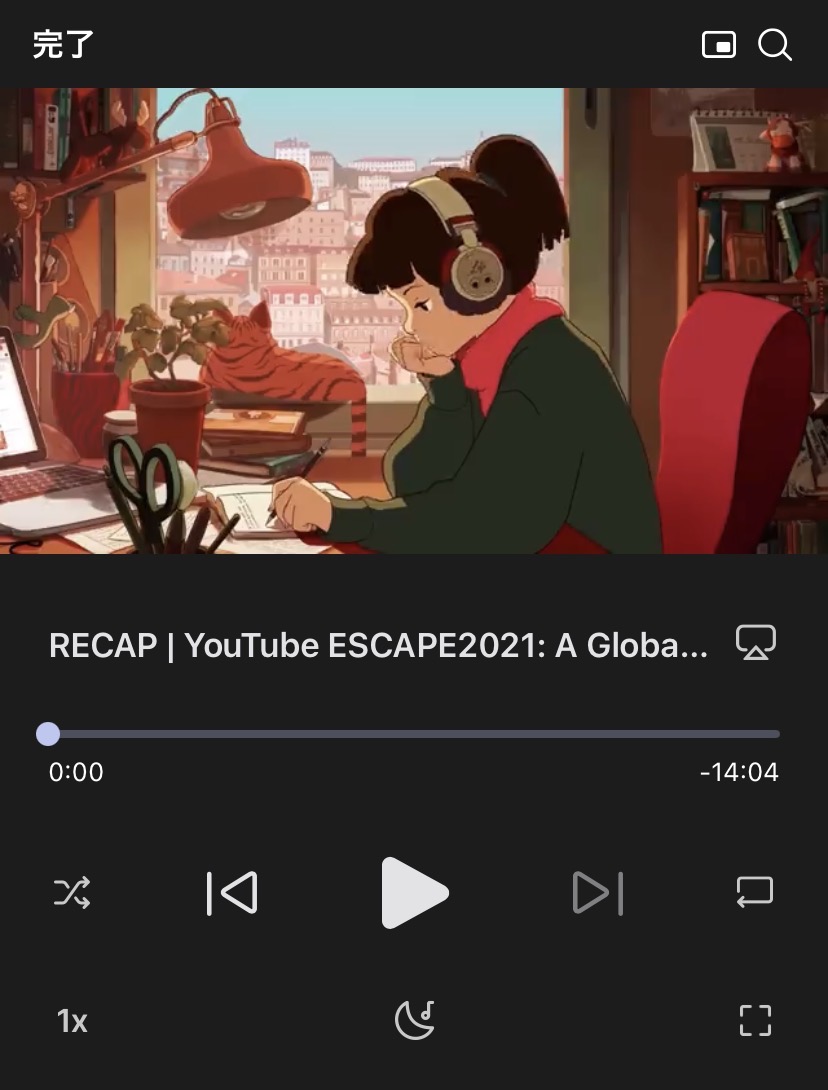
再生画面には、シャッフル・リピート・倍速・スリープタイマーが並びます
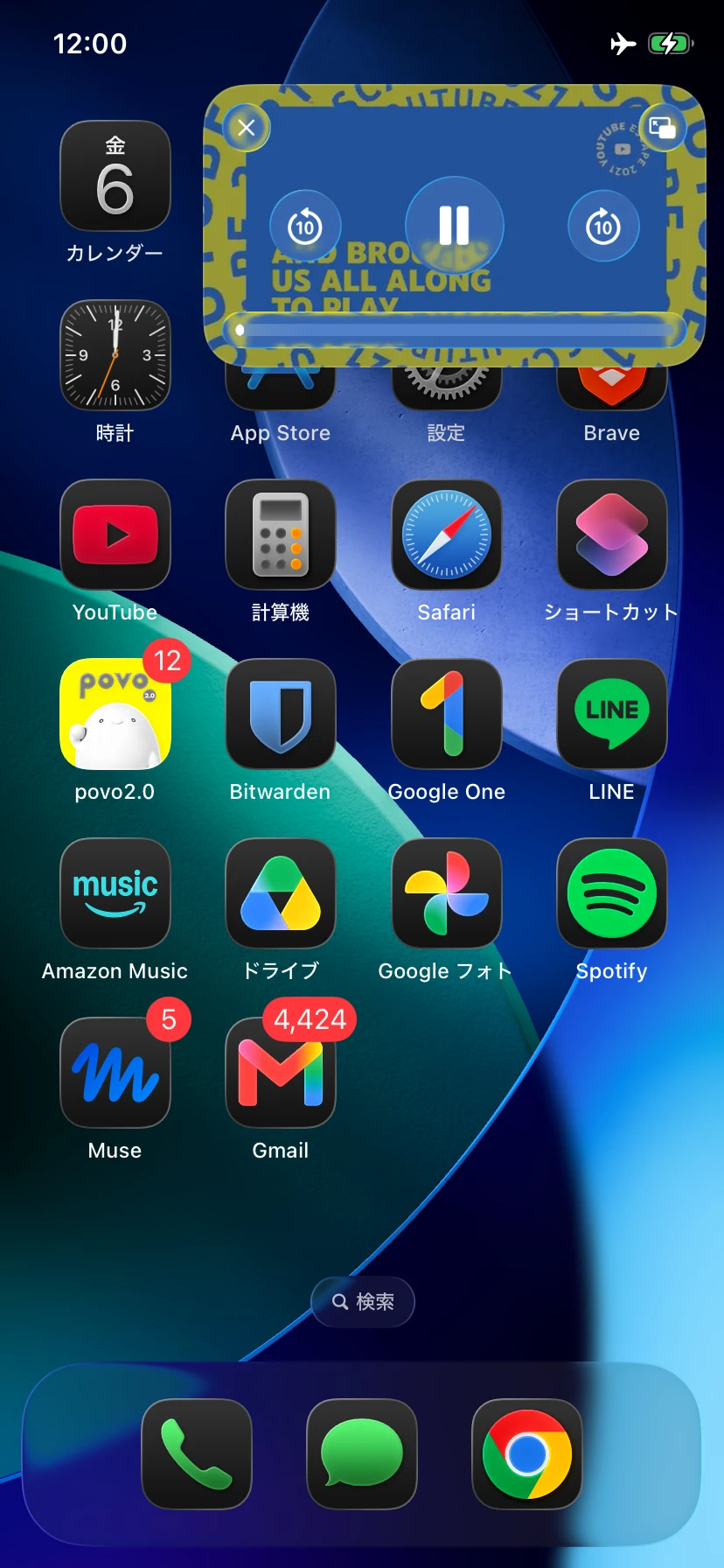
ピクチャー・イン・ピクチャーなら、ホーム画面やほかのアプリの上で小さく再生が続きます
Braveのプレイリストに入れて、通信なしで見る手順
step
1BraveでYouTubeの動画を再生する
App StoreでBraveを入れたら、Braveで「youtube.com」を開き、保存したい動画を再生します。
YouTubeのアプリではなく、Braveの中で開くのがポイントです。
step
2アドレスバーの音符のボタンを押す
動画を再生すると、画面の下のアドレスバーに音符のボタンが出ます。
押すと「後で再生するに追加しました」と出て、プレイリストに入ります。
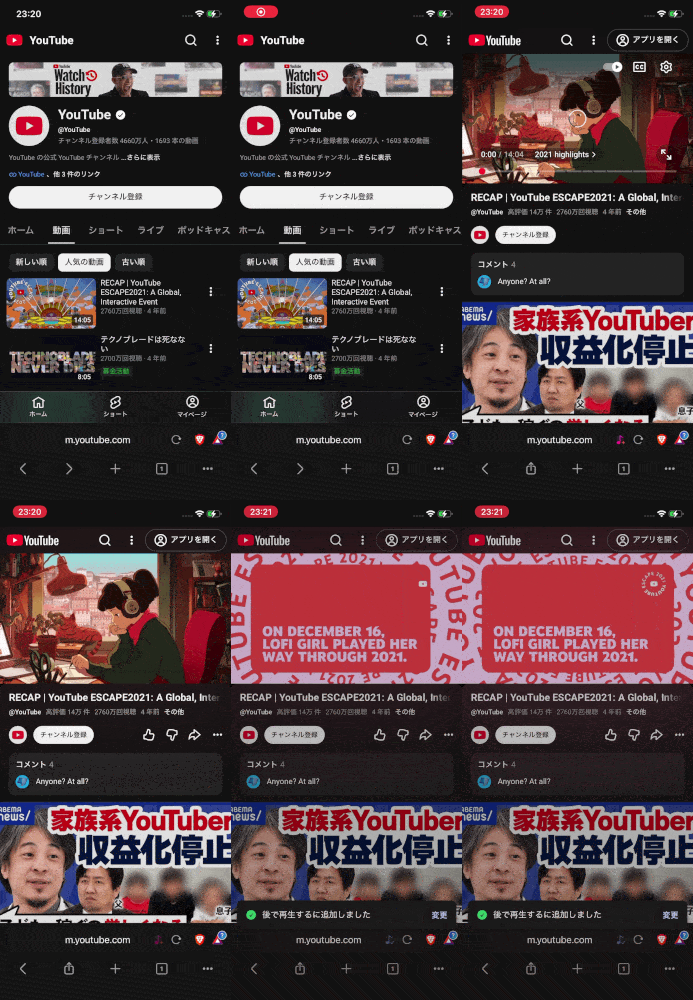
動画を再生して、アドレスバーの音符のボタンを押すとプレイリストに入ります
step
3メニューから「Playlist」を開く
Braveの画面の右下の「…」を押して、メニューの「Playlist」を選びます。
どの画面からでも開けます。
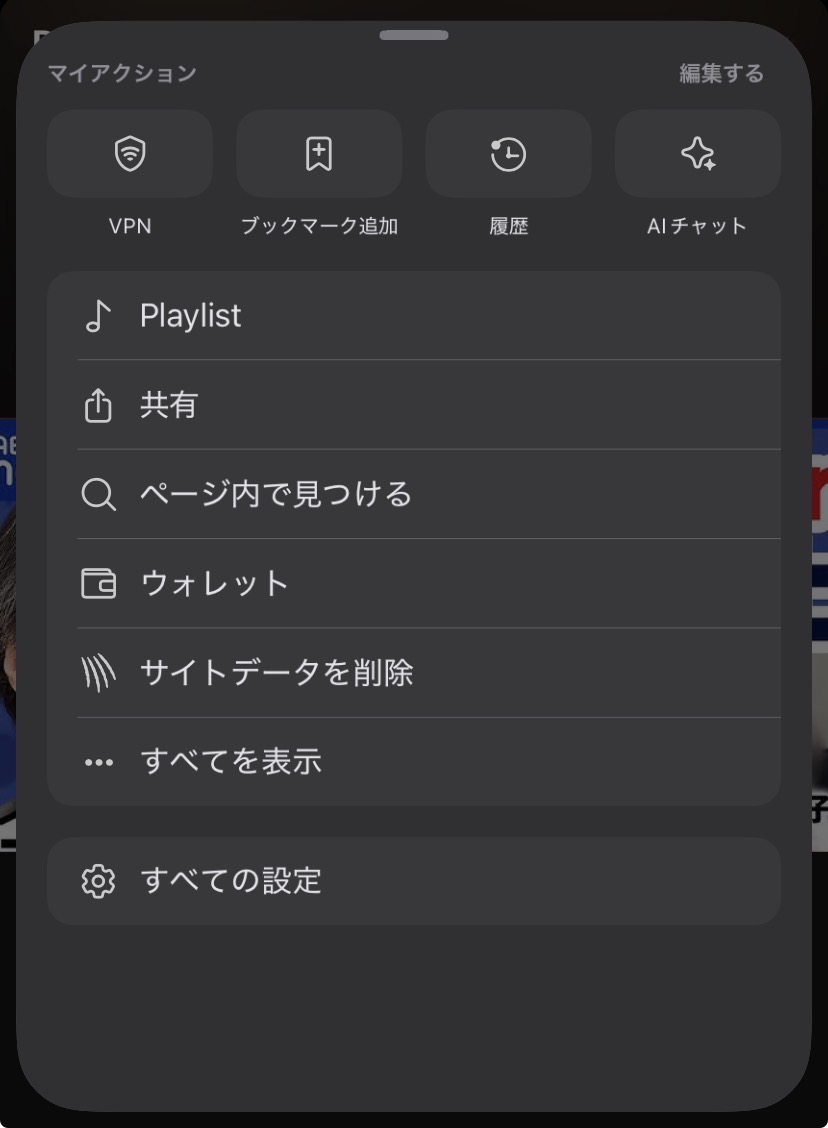
右下の「…」から「Playlist」を選びます
step
4通信なしで再生する
機内モードにすると、YouTubeのサイトは開けなくなります。
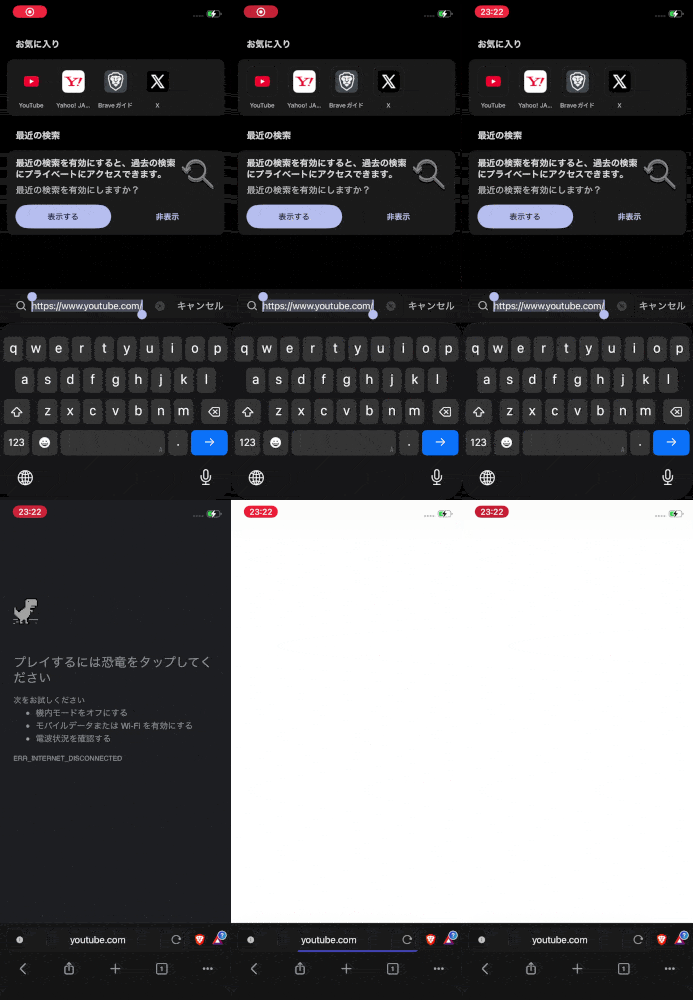
通信がない状態では、YouTubeのサイトは開けません
それでも、プレイリストに入れた動画はそのまま再生できました。
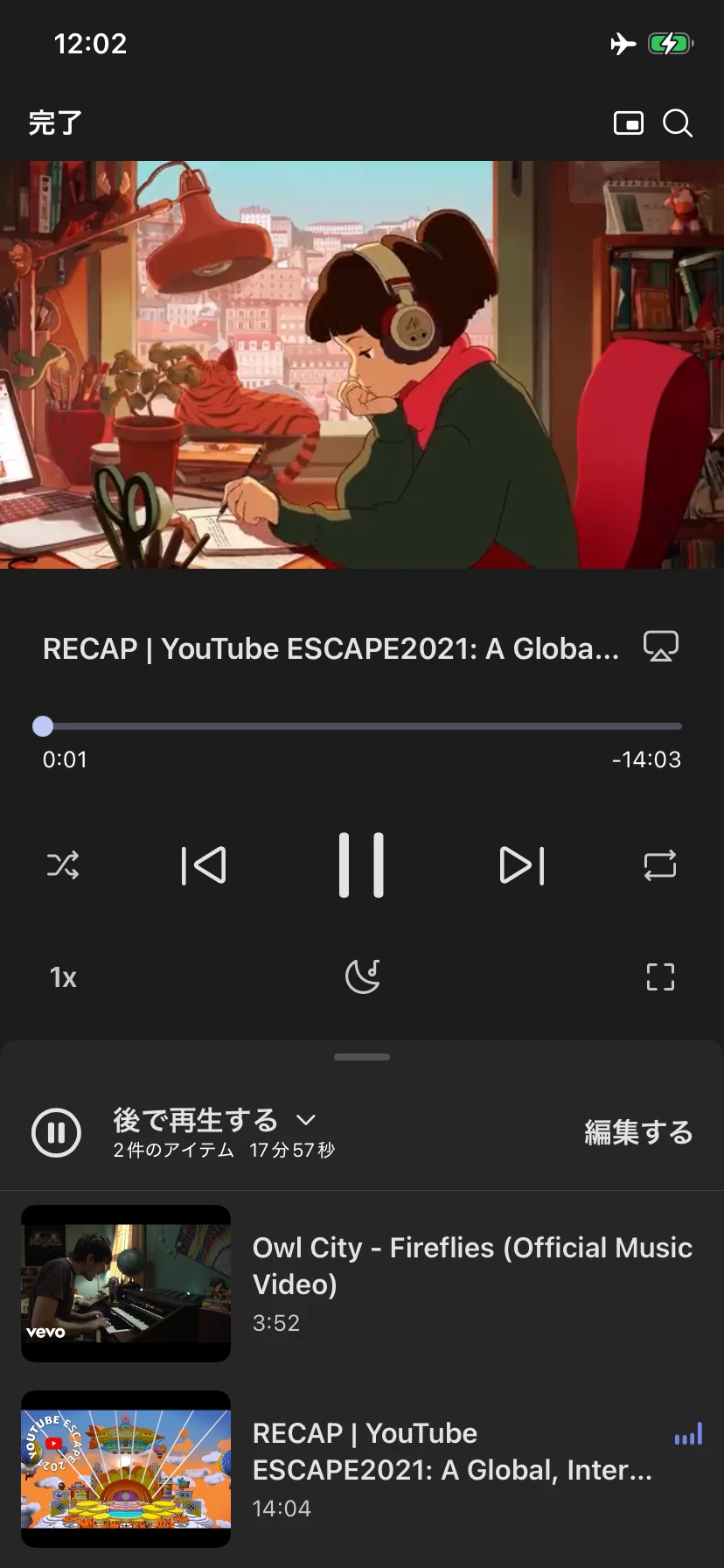
機内モード(右上の飛行機の印)でも、プレイリストに入れた動画を再生できました
プレイリストを分けて使う
プレイリストは1つだけではありません。
最初は「後で再生する」に入りますが、「作成」から好きな名前で増やせます。
好きな音楽、勉強用、あとで見る、のように分けておくと、移動の前に選びやすくなります。
入れる先は、音符のボタンを押したあとの「変更」から選べます。
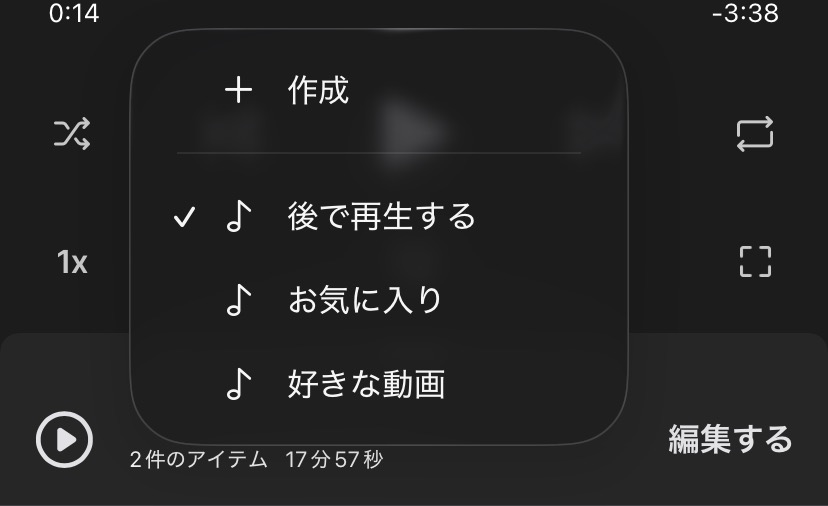
「作成」から、プレイリストを分けて作れます
Braveのプレイリストで気をつけること
- 動画が手元に取り込まれるのは、Wi-Fiにつながっているときです。モバイル通信のままだと取り込まれないことがあるので、出かける前にWi-Fiで入れておくのが確実です
- 見られるのはBraveの中だけです。写真のアプリやファイルのアプリには残りません。Braveを消すと見られなくなります
- 2026年6月に、Appleの求めで「通信なしで見るための保存」の項目が消えました。今は、入れた動画を手元に取り込んで再生する作りです。この先も仕組みが変わることがあります(2026年11月に確かめた内容です)
- Braveの機能は、YouTubeの公式の機能ではありません。YouTubeの規約に何が書かれているかは、YouTube動画をダウンロード・保存する方法の記事にまとめています
AndroidとパソコンのBraveの対応状況
Braveの案内では、AndroidとパソコンのBraveでも、プレイリストが「まもなく使えるようになる」とされています。
ただ、いつになるかは書かれていません。
いまAndroidやパソコンで通信なしで見るなら、次の章の公式の方法が現実的です。
SOUNDZOOでは、音楽や動画の便利な使い方をメールマガジンでお届けしています。
公式のオフライン再生:YouTube Premium・Premium Lite
広告なしで、YouTubeの公式の機能で保存したいなら、YouTube PremiumかPremium Liteに入ります。
会費は、動画を作っている人にも届きます。
どちらも、YouTubeのアプリの中に動画を一時保存して、通信なしで見られます。
Premium・Premium Liteの料金と違い
| プラン | 月額(税込) | 一時保存できるもの |
| YouTube Premium Lite(個人) | 780円 | 音楽とショート動画を除く、ほとんどの動画 |
| YouTube Premium Lite(ファミリー) | 1,480円 | Liteと同じ。本人と、同じ世帯の5人(13歳以上)まで |
| YouTube Premium(個人) | 1,280円 | すべての動画。12か月まとめて払うと12,800円(自動更新なし) |
| YouTube Premium(ファミリー) | 2,280円 | 個人と同じ。本人と、同じ世帯の5人(13歳以上)まで |
| YouTube Premium(学生) | 780円 | 個人と同じ。学生の確認が毎年ある |
iPhoneのYouTubeのアプリから申し込むと、Premiumは月額1,680円、Premium Liteは月額980円と高くなります。
ブラウザから申し込むほうが安く済みます。
PremiumとYouTube Musicの違いは、YouTube MusicとYouTube Premiumの違いにまとめています。
スマホで一時保存する手順
- YouTubeのアプリを開き、Premium(またはLite)のアカウントでログインする
- 保存したい動画の「⋯」を押す
- 「オフラインへの動画の保存」を押す
- 画質を選んで「一時保存」を押す

動画のメニューから一時保存できます
保存した動画は、アプリの「オフライン」(またはライブラリ)から見られます。
パソコンでは、PremiumならChrome・Edge・Firefox・Operaのブラウザで一時保存できます。
一時保存の期限と画質
- 一時保存した動画は、最大29日間、通信なしで見られます。それを過ぎたら、一度インターネットにつなぐと、また見られるようになります
- 画質は、設定の「オフライン動画の品質」で選べます。高い画質ほど、端末の容量と通信量が増えます
- 見られるのは、保存したときと同じアカウントでログインしているときだけです
よくある質問
動画をファイルとして、写真やファイルのアプリに保存できますか?
Braveのプレイリストも、公式の一時保存も、それぞれのアプリの中で見るための保存です。
動画をファイルとして残す方法は、どちらにもありません。
ファイルとして保存する道具については、YouTube動画をダウンロード・保存する方法で実態をまとめています。
Braveに入れた動画は、YouTubeのアプリで見られますか?
見られません。
Braveのプレイリストに入れた動画は、Braveの中だけで再生できます。
Androidで、無料で通信なしで見る方法はありますか?
2026年11月の時点では、私が確かめた中にはありません。
AndroidのBraveのプレイリストは「まもなく」とされていますが、時期は書かれていません。
通信なしで見たいだけなら、Premium Lite(月額780円)がいちばん安い公式の方法です。
音楽だけ保存するなら音楽アプリ
通信なしで聴きたいのが音楽だけなら、音楽アプリのほうが向いています。
Premium Liteは、音楽の動画を一時保存できません。
YouTubeの曲やMVをそのまま聴きたいなら、YouTube Music Premium(月額1,080円)で曲を保存できます。
YouTube Musicで曲をダウンロードする方法もまとめています。
ほかの音楽アプリと比べて選びたいなら、こちらが参考になります。
-

-
音楽アプリのおすすめ比較|21の条件で選べるランキング
続きを見る