


そんな思いを持っているあなたのために、
この記事では、『プライムビデオのPIN』について解説していきます。

Amazonプライム会員になって5年以上プライムビデオで動画を視聴している筆者が解説していきます!
Prime Video Pinとは?
プライムビデオには、Prime Video Pinという機能があり、各プロフィールにロックをかけてアクセス制限や視聴制限をかけることができます。
主な使い道は以下の4つです。
- 自分のプロフィールに他の人がアクセスできないようにロックをかける
- プライムビデオでビデオの購入やレンタルができないように制限をかける
- プライムビデオで観られる動画に年齢制限をかける
- プロフィールの作成や削除に制限をかける
家族や友達とプライムビデオを共有して使っている人は、視聴履歴がバレないためにもPINでロックをかけるのがおすすめ。
また、子どもにプライムビデオアカウントを渡す際にも課金制限や視聴制限ができるので、設定しておきたいところです。
プライムビデオのプロフィールにパスワードを設定する方法
プライムビデオの各プロフィールにパスワードを設定して、他の人が自分のプロフィールにアクセスできないようにするには、以下6つのステップで設定をしていきます。
- 視聴者選択画面にアクセスする(公式サイトからのみ)
- Amazonアカウントでログイン
- プロフィール選択画面で「プロフィール編集」を選択
- 「プロフィールPINとロック」の欄から「管理」を選択
- 「Prime VideoのプロフィールPIN」の欄から「アップデート」からパスワードを設定
- 「プロフィールのロック」をONにする
step
1視聴者選択画面にアクセスする(公式サイトからのみ)
まずは、プライムビデオの設定をするためにプライムビデオ公式サイトにアクセスします。
スマホやタブレット、テレビなどのアプリからは設定できません。
step
2Amazonアカウントでログイン
Amazonへのログイン画面が表示されたらログインをしてください。
ログイン後、プロフィール選択画面が表示されない場合は、再度以下からAmazon公式サイトにアクセスします。
step
3プロフィール選択画面で「プロフィール編集」を選択
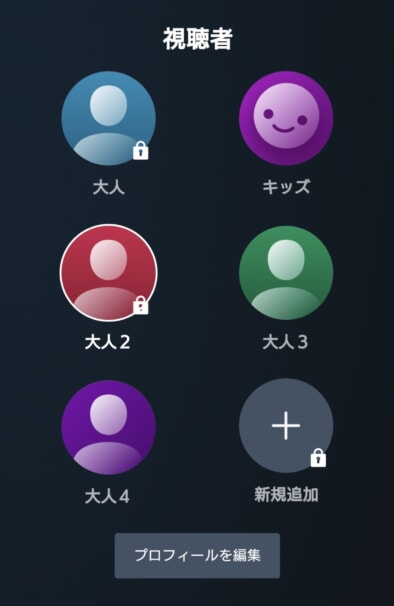
プロフィール編集
プロフィールの一覧が表示されたら「プロフィールを編集」を選択して、ロックをかけたいプロフィールを選択します。
step
4「プロフィールPINとロック」の欄から「管理」を選択
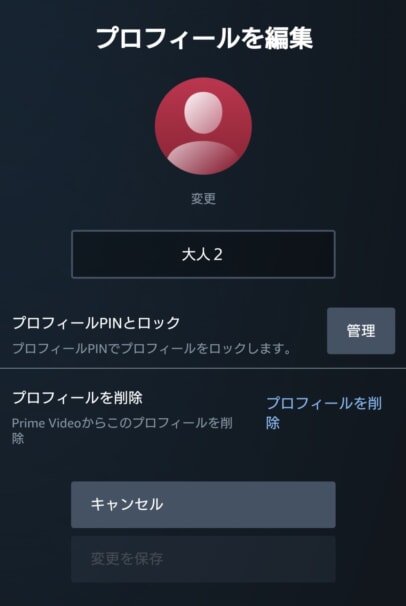
管理
プロフィールの編集画面になったら、「プロフィールPINとロック」の横に表示されている「管理」を選択。
step
5「Prime VideoのプロフィールPIN」の欄から「アップデート」を選択
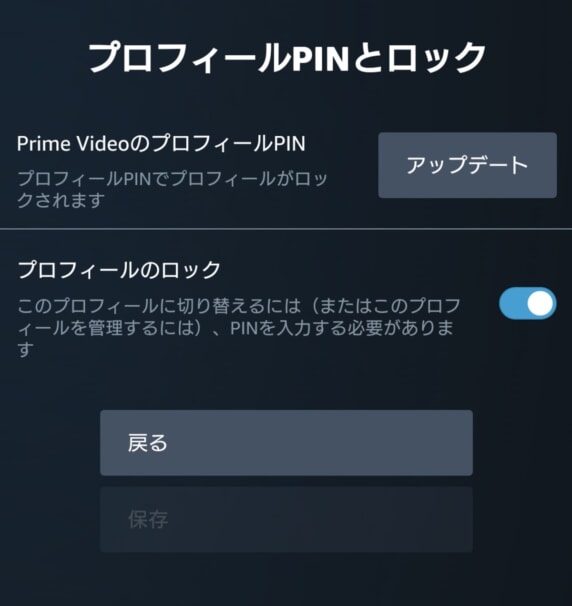
ロック番号を設定
設定が2つ表示されるので、まずは「Prime VideoのプロフィールPIN」の横に表示されている「アップデート」を選択します。
パスワードは4桁で設定します。
step
6「プロフィールのロック」をONにする
プロフィールをロックする
プロフィールのパスワードを設定したら、次に「プロフィールのロック」をONにします。
これでこのプロフィールにアクセスするには、設定した4桁のパスワードを入力しないとアクセスできません。
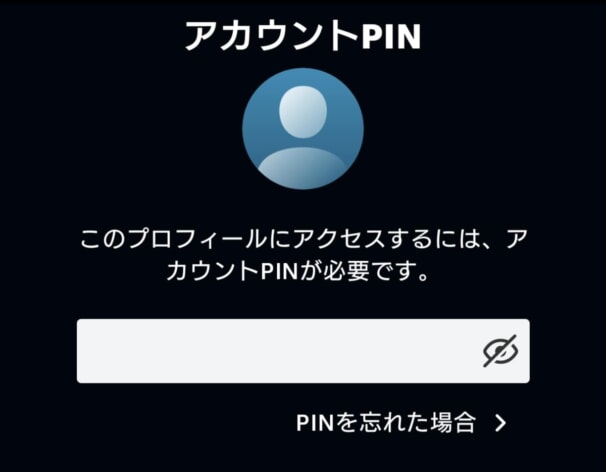
アカウントにアクセスするにはPINが必要
プライムビデオで課金の制限をかける
プライムビデオでは、動画のレンタルや購入で課金ができますが、制限をかけることでパスワードがないと課金できないように設定できます。
- プライムビデオアプリから「アカウント」のアイコンを選択
- 設定のアイコンを選択
- 「視聴機能制限」を選択
- 「購入制限」を選択
- Amazonアカウントでログインする
- 制限を「オン」にする
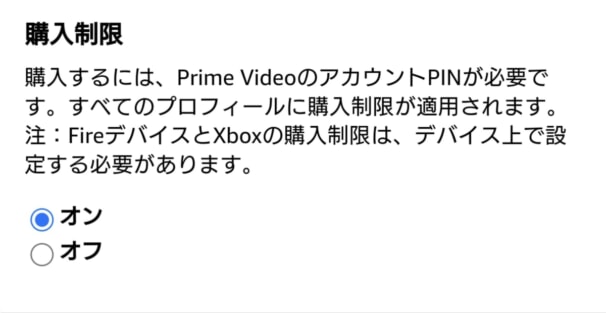
プライムビデオで課金の制限をかける
この設定が完了したら、プライムビデオで動画をレンタルしたり、購入したりするときはPINのパスワードが必要になります。
購入制限の設定を変えるには、Amazonアカウントのログインパスワードが必要になるのでパスワードは厳重に管理しましょう!
動画のレンタル・購入をする方法はこちらから!
-
-
プライムビデオで動画をレンタルする方法!購入や視聴方法まで徹底解説!
続きを見る
プライムビデオで視聴制限をかける
視聴制限は、主に子ども向けの年齢制限です。
18禁など大人向けの動画を再生させず、表示もさせないように設定できるので、子どもにプライムビデオを共有するなら設定しておきたい制限。
- プライムビデオアプリから「アカウント」のアイコンを選択
- 設定のアイコンを選択
- 「視聴機能制限」を選択
- 「視聴制限」を選択
- Amazonアカウントでログインする
- 視聴制限とデバイス設定をする
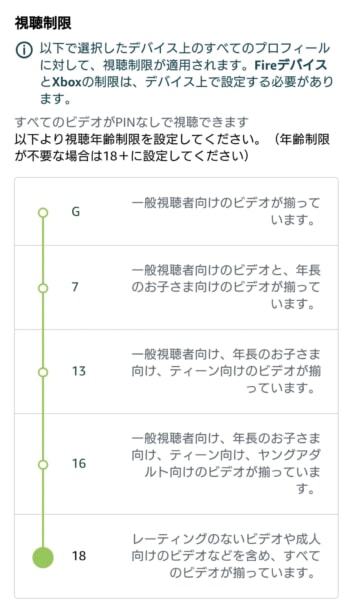
ビデオの年齢制限を設定する
設定画面では、まず5つの選択肢からビデオの年齢制限を設定します。
- G:子ども向けの制限
- 7:7歳程度の子どもに適した制限
- 13:13歳程度の子どもに適した制限
- 16:16歳程度の子どもに適した制限
- 18:制限なし
作品に設定されている制限を見分ける方法には、以下の記事をチェックしてください。
-
-
プライムビデオに出る6種のアイコンとは?IMDb・HDR・ADなど意味を解説【2026年最新】
続きを見る
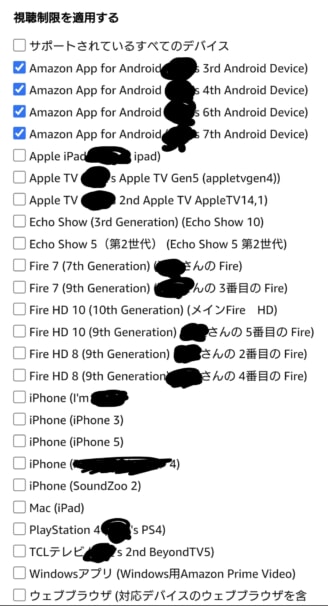
視聴制限をかけるデバイスの設定
次に、上記で設定したビデオの年齢制限を適用するデバイスにチェックを入れます。
例えば、子どもが使うiPhoneだけに設定したいなら、子どものiPhoneにチェックを入れればOKです!
視聴制限の設定を変えるには、Amazonアカウントのログインパスワードが必要になるのでパスワードは厳重に管理しましょう!
その他、プライムビデオでやっておきたい設定はこちらで解説。
-
-
プライムビデオで確実にやっておきたい初期設定13選とは?
続きを見る
アカウントPINとプロフィールPINの違い
プライムビデオには、アカウントPINとプロフィールPINの2つのパスワードが存在しています。
これらのパスワードは大きく使い道や必要になるシーンが変わってくるので確実に違いを理解して、パスワードを把握しておくことをおすすめします。
アカウントPIN(Prime Video Pin)とは?
アカウントPINは、Prime Video Pinという名称でもあり、プライムビデオ全体のパスワードのこと。
購入制限がかかっている場合、このパスワードを使用してロックを解除することでレンタルや購入ができるようになります。
変更方法は以下の通り。
- プライムビデオのアプリを起動
- 画面右上からアカウントアイコンを選択
- 設定のアイコンを選択
- 「視聴機能制限」を選択
- 「Prime Video Pinを変更」を選択
- Amazonアカウントでログインする
- パスワードを変更する
アカウント全体で重要なパスワードになるので、プライムビデオの管理者のみが把握しておけばいいでしょう!
プロフィールPINとは?
プロフィールPINとは、各プロフィールにロックをかけたり、ロック解除するために必要なパスワードです。
自分のプロフィールに他の人をアクセスさせたくないなら、プロフィールPINを設定しておけばOK。
変更方法は、この記事の「プライムビデオのプロフィールにパスワードを設定する方法」で解説しています。
プロフィールのアクセスだけに必要なので、そのプロフィールの使用者だけが管理すればOKです!
注意点として、プロフィールPINは、Amazonアカウントへのログイン情報がわかれば簡単に解除できてしまいます。
本当の意味でプロフィールにアクセスさせたくないなら、誰かと共有せずに、自分のアカウントだけで使用することをおすすめします。
もし視聴履歴が気になるのであれば、削除してしまいましょう。
-
-
プライムビデオで視聴履歴&[続けて観る]を削除する方法【簡単5ステップ】
続きを見る
よくあるQ&A
プライムビデオのプロフィールに暗証番号はかけられる?
プライムビデオには、最大6つのプロフィールが作成でき、それぞれがオリジナルの暗証番号でロックをかけられます。
設定方法は、この記事の「プライムビデオのプロフィールにパスワードを設定する方法」を確認してください。
プロフィールの暗証番号を忘れたら?
プロフィールにアクセスするための暗証番号を忘れた場合、プライムビデオの公式サイトから解除ができます。
プライムビデオのプロフィール選択画面からプロフィールを選択して、「PINを忘れた場合」から変更が可能。
プライムビデオの課金制限に暗証番号は設定できる?
プライムビデオでは動画のレンタルや購入ができますが、ロックをかけることで課金をする前にロック解除が必要となります。
設定方法は、この記事の「課金制限をかける方法」をチェックしてください。
子ども向けのビデオだけ表示させたいんだけど?
プライムビデオには、過激な表現のビデオも配信されていますが、視聴制限をかけることで子ども向けビデオだけを表示・再生できます。
設定方法は、この記事の「視聴制限をかける方法」をチェックしてください。
プロフィールのロックは誰でも解除できる?
プロフィールを開くためのロックは、Amazonアカウントのログインができれば簡単に解除ができてしまいます。
親アカウントの人は、プロフィールの暗証番号を変えられますが、変えたことが子アカウントにバレてしまうので注意してください。
子アカウントの人は、親アカウントから強制的にプロフィールにアクセスできてしまうので視聴履歴などには注意しましょう。
プライムビデオの制限を変更するには何が必要?
プライムビデオの視聴制限や課金制限、プロフィールPINの暗証番号などを変更するには、Amazonアカウントへのログイン情報があればすべて変更ができます。
そのため、AmazonアカウントのIDとパスワードは厳重に管理し、子どもには知られないように運用することをおすすめします。
プライムビデオの制限を変更できるのはだれ?
プライムビデオの各制限は、誰でも変更が可能ですが、Amazonアカウントのパスワードが必須です。

Amazon Prime Videoとは?おすすめの人&やめたほうがいい人
Amazon Prime Videoの使い方をチェックする
- Amazon Prime Videoで動画をレンタル・購入する方法
- Amazon Prime Videoの視聴履歴の削除&「続けて観る」の削除
- Amazon Prime Videoの検索履歴の削除
- Amazon Prime Videoでウォッチリストを使いこなす
- Amazon Prime Videoで動画をダウンロードしてオフラインで観る方法
- Amazon Prime Videoの支払い方法を変更する方法
- Amazon Prime Videoで配信が終了する作品を検索する方法
- Amazon Prime Videoに出てくる6種類のアイコンとは?
- Amazon Prime Videoでピクチャ・イン・ピクチャ!できない原因も解説
- Amazon Prime Videoでレビューが見れない原因!見る方法とは?
- Amazon Prime Videoを解約する方法