LINE MUSICは、2021年10月5日をもってコインの販売が終了いたしました。
そのため、コインでの楽曲購入はできなくなり、サブスクでの音楽聴き放題のみとなります。
-
-
LINE MUSICはずっと無料?できること・やり方を徹底解説!
続きを見る
ーーーーーーーーーー



そんな思いを持っているあなたのため、
この記事では、「LINE MUSICで曲を購入する方法」を解説していきます!
チケットの購入方法や買った曲の使い道なども知っておきましょう。
LINE MUSICで曲を購入する方法
- LINE MUSICのアプリを開く
- 購入したい曲を探す
- 楽曲を開いて、「・・・」を選択する
- 「C 〇〇〇」を選択する
- 「購入する」を選択する
- 購入されたことを確認する
以上、6つのステップでLINE MUSICにある音楽を購入することができます!
それぞれの手順を画像付きで見ていきましょう。
1.LINE MUSICのアプリを開く
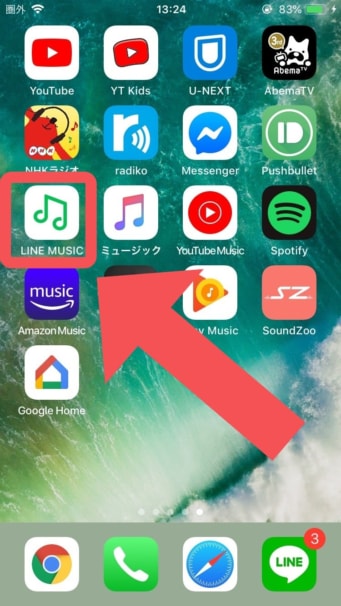
まず初めに、LINE MUSICのアプリを開いてください。
ここではiPhoneでの画面になりますが、Androidでも操作や画面は一緒になります。
2.購入したい曲を探す
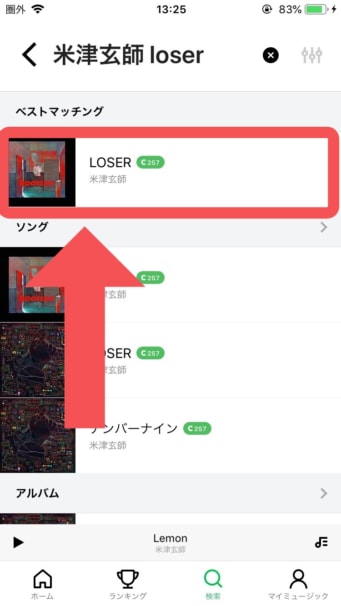
次に、LINE MUSICで購入したい音楽を探してください。
購入できる楽曲は、楽曲名の横に緑色で「コイン」の数字が書いてあるもののみです。
ここでは、「米津玄師のLoser」を検索して購入していきます。※記事執筆時点
3.楽曲を開いて、「・・・」を選択する
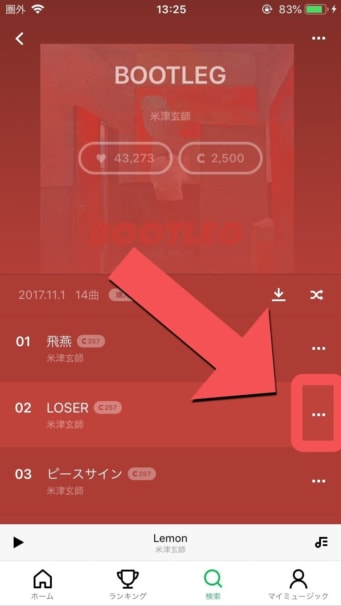
購入したい曲を選択すると、アルバムなら↑ このように曲が一覧で表示されます。
購入したい曲の「・・・」を選択します。
アルバム単位で購入したい場合は、ジャケット画像に表示されている「C 2,500」を選択します。
4.「C 〇〇〇」を選択する
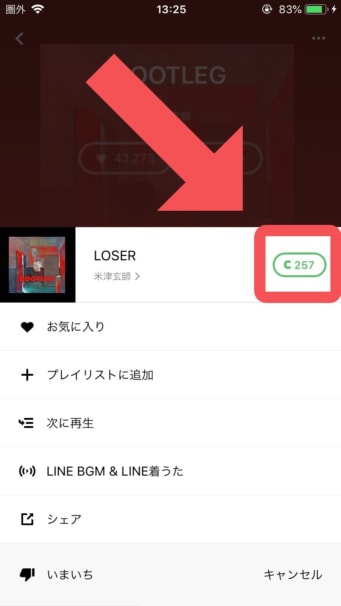
すると、購入したい曲のメニューが開くので、「C257」を選択します。
この「C257」とは、LINEコイン257枚が必要になるということです。
料金については、次に解説していく。
5.「購入する」を選択する
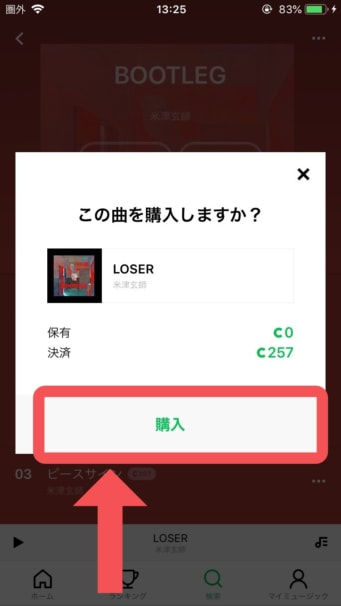
最後に「購入」を選択すると、この楽曲がLINE MUSICで購入することができます。
保有コインが0だった場合
保有しているコインが0だった場合は、コインをチャージする必要があります。
「購入」を押すとコインチャージの画面が表示されるので、その時の手順を解説します
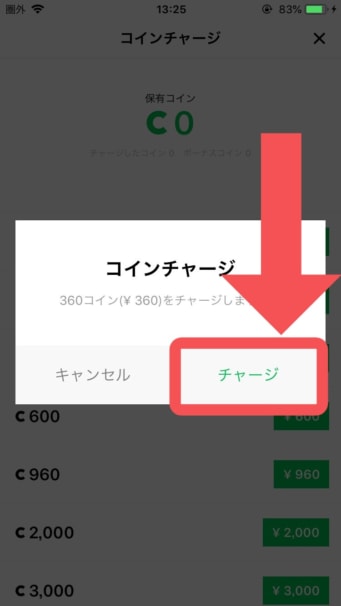
①「チャージ」を選択する
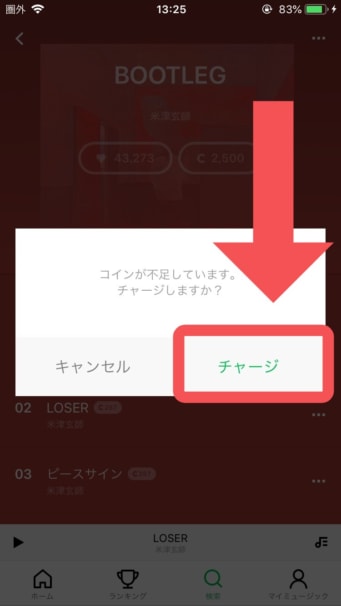
② チャージするコインを選択する
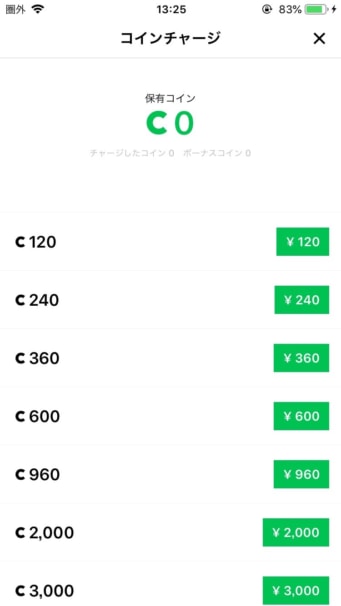
LINEコインは、1コイン = 1円 です。
チャージするコインの金額を選択してください。
③ 選択した料金であることを確認して、「チャージ」を選択します。
④ 「購入」を選択する
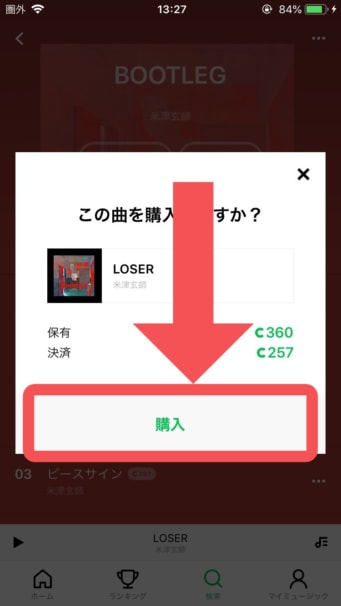
チャージが完了すると、もう一度曲の購入画面が表示されるので、「購入」を選択します。
これでLINE MUSICで楽曲が購入は完了です!
6.購入されたことを確認する
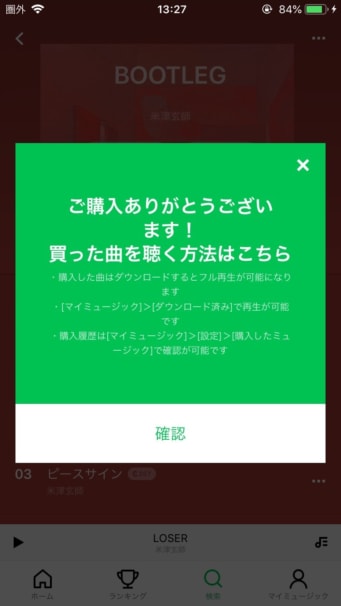
購入が完了した画面が表示されます。
購入した楽曲は、画面右下の「マイミュージック」を選択すると表示されます。
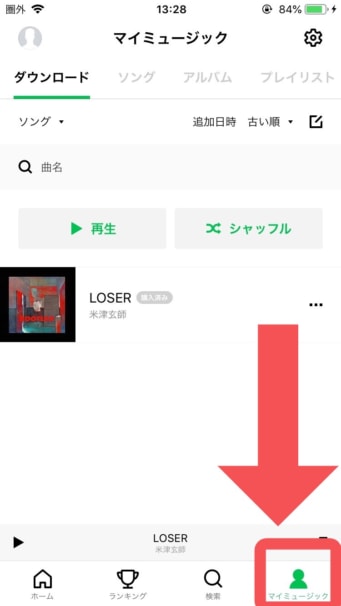
これで、LINE MUSICで曲を購入することができました。
LINE MUSICでは、音楽をダウンロードしてオフライン再生にも対応しています。
→ LINE MUSICでダウンロード!初期設定・保存先・できない時の対処法も!
LINE MUSICで購入した音楽の使い道
LINE MUSICで購入した曲の使い方
・LINE MUSICで音楽を聴く
・LINEのBGMに設定する
・LINEの着信音に設定する
LINE MUSICで購入した楽曲は、↑ このような使い方をすることができます。
それぞれ見ていきましょう!
LINE MUSICで音楽を聴く
LINE MUSICで購入した楽曲は、LINE MUSICのアプリで音楽を聴くことができます!
もちろん、ダウンロードしてオフライン再生もOKです。
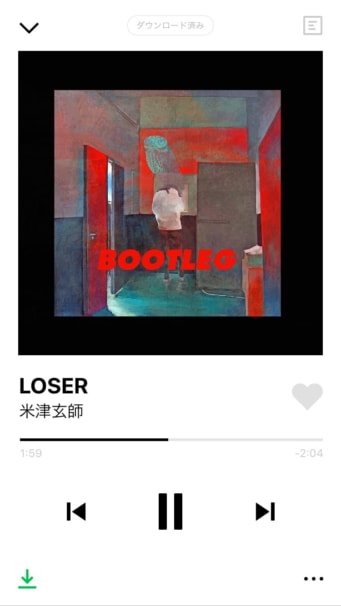
購入限定の楽曲は、LINE MUSICで購入する以外聴くことができないです。
また、購入した楽曲はプレイリストに追加することができ、LINE MUSICにある他の曲と一緒に音楽を楽しめます!
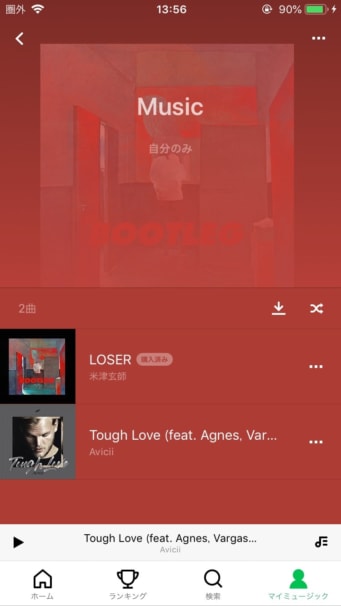
購入した音楽は、「購入済み」と表示されます。
LINEのBGMに設定する
LINEのプロフィールにBGMを設定することもできます。
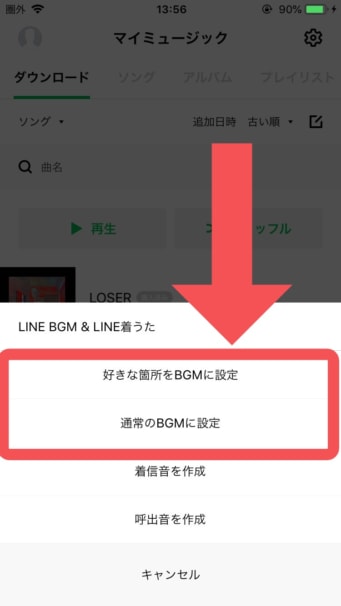
好きな箇所をBGMに設定するには、LINE MUSICのプレミアムプランでないといけませんが、
通常のBGMなら購入した楽曲でもOKです!
チェックしておきたい記事
LINEの着信音に設定する
LINE MUSICで購入した曲は、LINEの着信音に設定することができます。
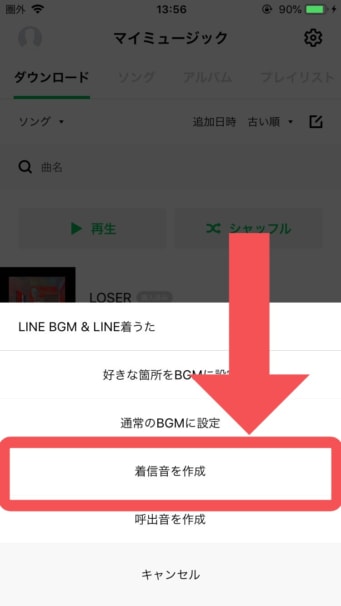
誰かからLINEで電話がかかってきた時に鳴る音楽です。
また、着信音は自分で曲の好きな位置を決めることができます。
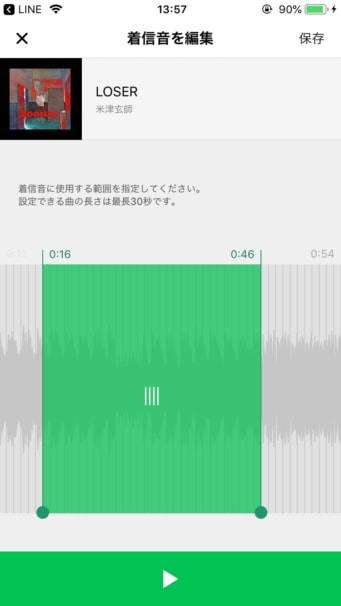
再生する長さも調節できるので、自分が好きな曲の位置をLINEの着信音に設定することができる。
また、着信音はLINE MUSICの有料プラン限定の機能だが、購入した楽曲は有料プランになっていなくても設定OKだ!
チェックしておきたい記事
LINE MUSICで曲を購入するときの注意点
注意ポイント
・購入した曲は、LINE MUSICでしか聴けない
・購入した曲は呼出音にはできない
↑ 以上、2点気をつけておきましょう。
LINE MUSICで購入した楽曲は、LINE MUSICでしか再生できません。
他の音楽アプリには取り込むことができないので、注意しましょう。
また、購入限定の音楽はLINEの呼出音に設定できません。
まとめ
LINE MUSICで曲を購入する手順
1.LINE MUSICのアプリを開く
2.購入したい曲を探す
3.楽曲を開いて、「・・・」を選択する
4.「C257」を選択する
5.「購入する」を選択する
6.購入されたことを確認する
↑ LINE MUSICで曲を購入する手順はこの通り
↓ 購入した曲の使い道は3つ!
LINE MUSICで購入した曲の使い方
・LINE MUSICで音楽を聴く
・LINEのBGMに設定する
・LINEの着信音に設定する
↓ その時の注意点は2点です!!
注意ポイント
・購入した曲は、LINE MUSICでしか聴けない
・購入した曲は呼出音にはできない
この記事では、「LINE MUSICで曲を購入する方法」を解説しました。