


そんな思いを持っているあなたのため、
この記事では、「Amazon EchoでAWAを使って音楽を再生する方法」と「声のかけ方」をご紹していきます。
では、EchoでAWAを使って音楽を再生する手順を一緒に見ていきましょう。
期間限定で、新規登録なら最初の4か月が無料(2026年10月20日まで。プライム会員でない場合は3か月)
EchoでAWAを使って音楽を聴く方法
EchoでAWAを使う手順
1.Amazon Alexaのアプリをインストール
2.Amazon Alexaのアプリを開く
3.画面下のメニューの一番左「ホーム」をクリック
4.ホーム画面の左上「三」をクリック
5.開いたメニューの「スキル・ゲーム」をクリック
6.「AWA」と検索する
7.「有効にして使用する」をクリック
8.「設定」をクリックしてリンク済みか確認する
9.リンク済みでなかったら、クリックしAWAでログインすればOK
以上の手順でEchoでAWAから音楽を聴くことができます。
手順は多く見えますが、実際は1分後にはEchoでAWAを使って音楽を聴けるほど簡単です。
では、一つずつ画像付きで手順を見ていこう
1.Amazon Alexaのアプリをインストール
まずは、Echoの設定や操作をするAmazon Alexaのアプリをインストールしておいてください。
2.Amazon Alexaのアプリを開く
次にインストールしたアプリを開きます。
3.画面下の一番左「ホーム」をクリックして左上「三」をクリック
アプリを開いたら、
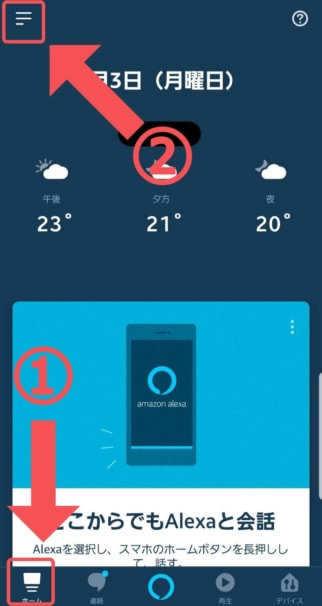
アプリ画面の左下にある「ホーム」をクリックしてから、
左上にある「三」みたいなのをクリックしてメニューを開きます。
4.開いたメニューの「スキル・ゲーム」をクリック
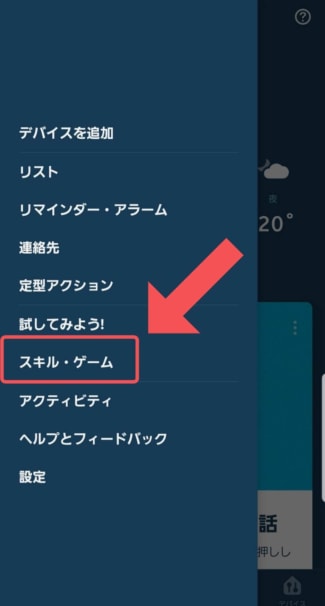
メニューが開いたら、「スキル・ゲーム」をクリックして、EchoにAWAを追加していきます。
6.「AWA」と検索する
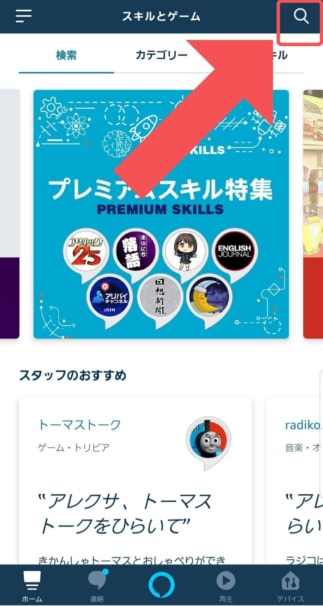
検索マークをクリックして、、
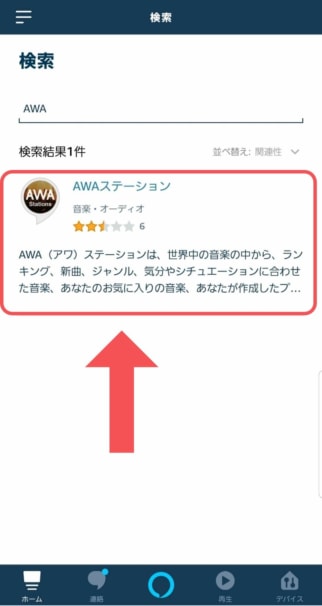
「AWA」と検索します。
出てきたAWAをクリックしてください。
7.「有効にして使用する」をクリック

「有効にして使用する」をクリックすると、EchoにAWAが追加され、音楽を再生することができます。
自動でページが変わって、「リンク済み」と案内されたらOKです。
もしも、AWAのアカウントとEchoをリンクすることができなかったら、次のステップへ
8.「設定」をクリックしてリンク済みか確認する
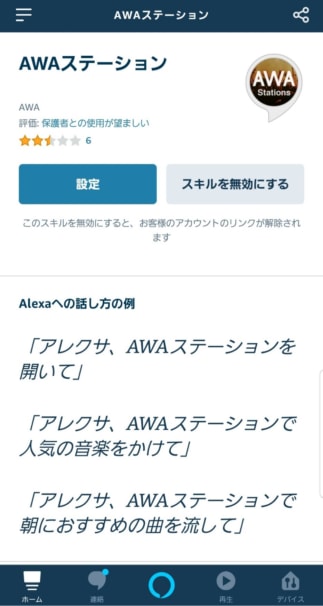
「設定」を選択してください。
EchoとAWAのアカウントをリンクしているのか確認し、されていなかったらリンクさせていきます。
9.リンク済みでなかったら、クリックしAWAでログインすればOK
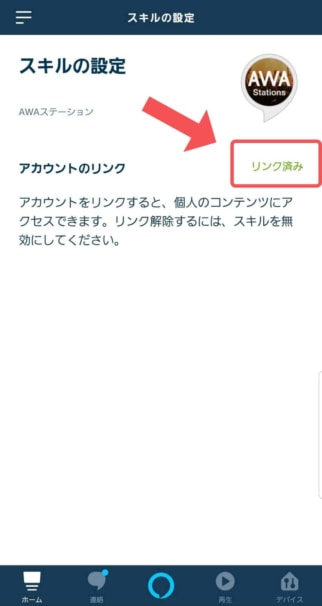
↑ 上の画像のように「リンク済み」を表示されていたらOKです。
「リンク済み」でなかったら、そこをクリックすることでAWAのログインページに飛びます。
そこでAWAでログインすればEchoでAWAが使えます。
以上でEchoでAWAを使って音楽を聴くことができるようになりますた。
最後に、Echoにどうやって話しかければ音楽が再生されるのかを見ていきましょう。
EchoでAWAを使う声のかけ方一覧
AWAの場合は、Echoに話しかける時は必ず「アレクサ、AWAステーションで」と前置きをする必要があります。
では、EchoでAWAを使って音楽を聴くときの声のかけ方を見ていきましょう。
「おすすめをかけて」
「○○をかけて」
「人気の曲を流して」
「洋楽ランキングを再生して」
「新曲をかけて」
「リラックスできる音楽を流して」
「作業用BGMを再生」
「寝る時に聴く音楽をかけて」
「ラブソング聴かせて」
「ダンスミュージックのおすすめ再生して」
「春にピッタリの音楽を流して」
「曲のおすすめの曲を頼む」
「お気に入りをかけて」
「お気に入りのプレイリストをかけて」
「マイプレイリストをかけて」
などと声をかけることでEchoでAWAから音楽を再生することができます。
基本的には、流したい音楽を指定して再生や流してやお願いと言えばOKです。
AWAについてもっと詳しく知りたい方は、こちらの記事をチェックしておくのがおすすめ
チェックしておきたい記事
ぜひ、Echoで音楽を聴いて毎日の生活を楽しく過ごしてください!
この記事では、「EchoでAWAを使って音楽を再生する方法」と「声のかけ方」をご紹しました。
⇒ AWAの記事一覧