


そんな思いを持っているあなたのために、
この記事では『アレクサからSpotifyで音楽を再生する方法』を解説していきます。
アレクサを搭載したAmazonデバイス(Echoシリーズ、Echo Showシリーズ、Fire TVシリーズなど)でSpotifyの音楽が聴けますが、設定が必須です。
またSpotifyで音楽を聴く際の注意点もあるので一緒に見ていきましょう!
最初の設定
- Alexaアプリを開く
- Spotifyを追加する
- 既定のサービスに設定する
上記3ステップでアレクサからSpotifyの音楽を再生できます。
それぞれの手順を解説します。
-
-
Echo Show 5でSpotifyを使う!設定や音楽の流し方とは?
続きを見る
step
1Alexaアプリを開く
最初に、「Amazon Alexa」のアプリを起動します。

Alexaアプリ
スマホにインストールされていない方は以下から。


step
2その他→設定
Alexaアプリの右下にある「その他」をタップして、一覧から「設定」を開きます。
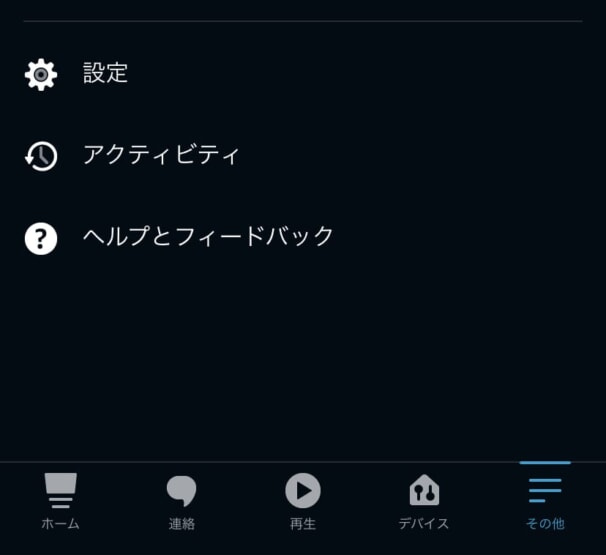
設定を開く
step
3音楽の設定
設定の一覧から「ミュージック・ポッドキャスト」を選択します。
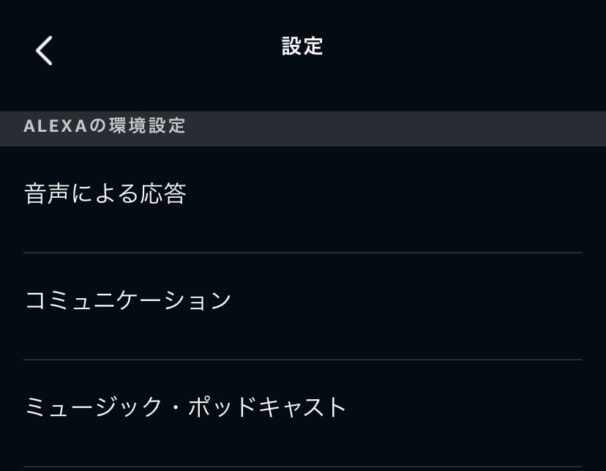
ミュージック・ポッドキャスト
次に「新しいサービスをリンク」をタップします。
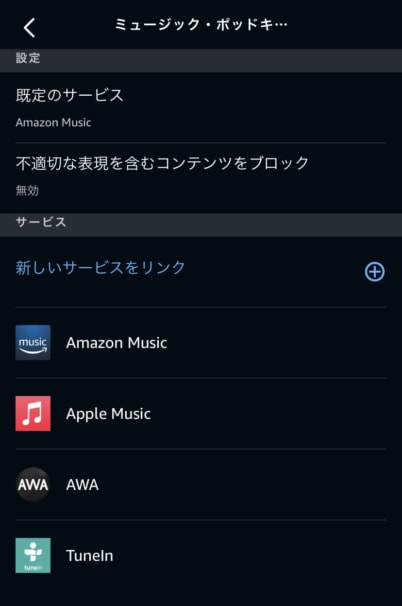
新しいサービスをリンク
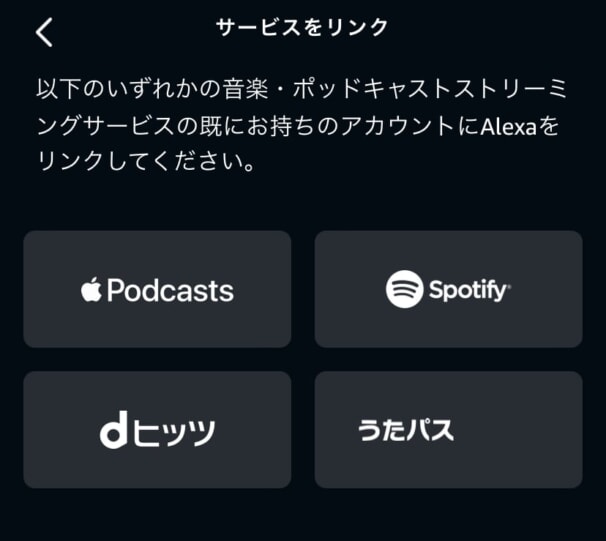
Spotifyを選択して連携していきます。
Spotify
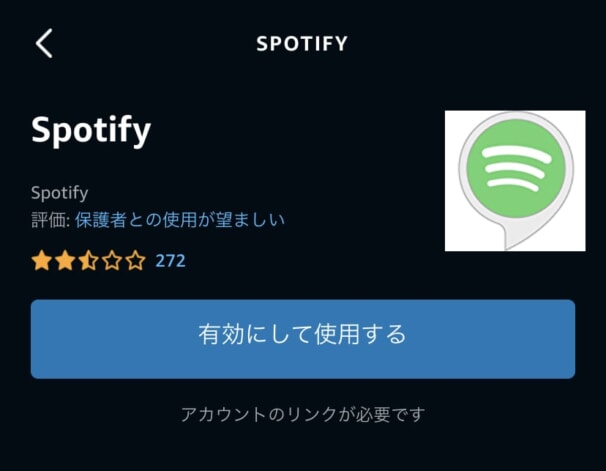
AlexaアプリでSpotifyを有効化すれば、連携されているすべてのAlexa搭載デバイスでSpotifyが使えます。
有効にして使用する
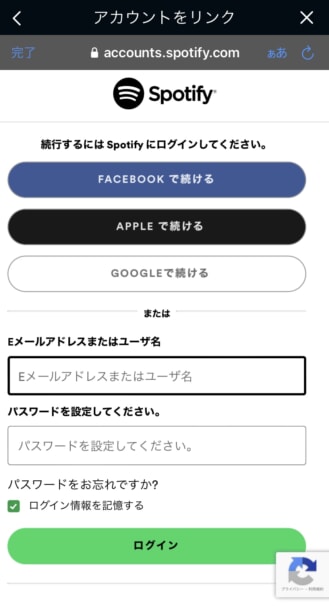
Spotifyアカウントでログインする
ログイン
step
4音楽の設定
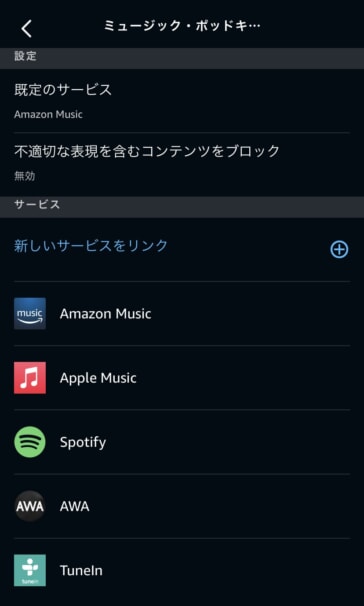
Alexaアプリの音楽設定から「既定のサービス」を選択します。
既定のサービス
「既定のサービス」を設定しておくと、「Spotifyで」というワードを省略でき、音楽の再生はすべてSpotifyからとなります。
ミュージック、ステーション、ポッドキャストのすべてをSpotifyに設定しておきましょう。
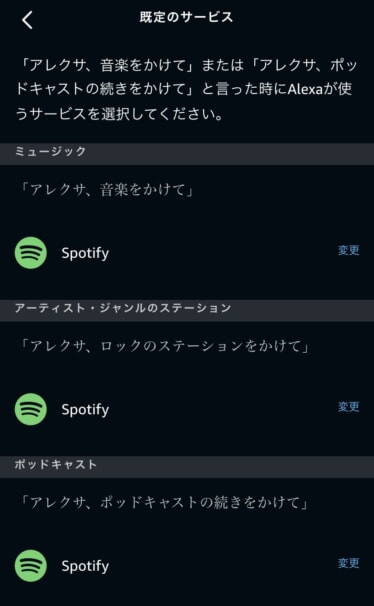
既定のサービス
「ミュージック」は、アーティストやアルバム、楽曲の音楽を再生する音楽サブスクの設定。
「アーティスト・ジャンルのステーション」は、アーティストや音楽ジャンルに似た音楽を再生するときに使用する音楽サブスクの設定。
「ポッドキャスト」は、音楽ではなく、ポッドキャストを再生する音楽サブスクの設定。
以上で、AlexaとSpotifyの連携が完了しました。
では、次にどうやって声をかけたらAlexaからSpotifyの音楽を再生できるのかをご紹介していきます!
声のかけ方・リクエスト一覧
| 操作一覧 | 声のかけ方一覧 |
| 曲を再生する |
|
| 再生を止める |
|
| 次の曲へスキップ |
|
| 前の曲に戻す |
|
| 流れている曲を知る |
|
| 曲を指定して再生 |
|
| アーティストを指定して再生 |
|
| プレイリストを指定して再生 |
|
| ジャンルを指定して再生 |
|
| 気分を指定して再生 |
|
| シャッフル再生のオン・オフ |
|
Alexaアプリの設定で「既定のサービス」をSpotifyにしておくと「Spotifyで」というワードを省略できます。
スマホからの操作・再生
Alexaに声でリクエストするだけでなく、SpotifyアプリからAlexaに接続することもできます。
Spotifyアプリを起動して「デバイス接続」のアイコンをタップすると、
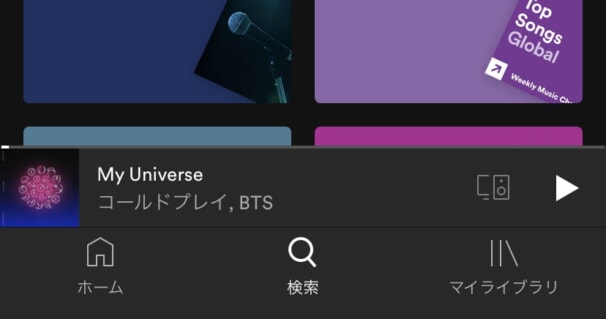
Spotifyアプリの下部に再生ボタンと一緒に
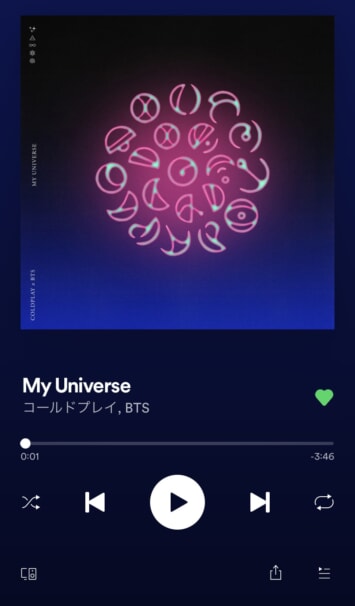
プレイヤー画面からもデバイス接続可
一覧からAlexa搭載のデバイスを選択すれば、Spotifyアプリから音楽をかけられて、曲の選択や操作なども可能です。
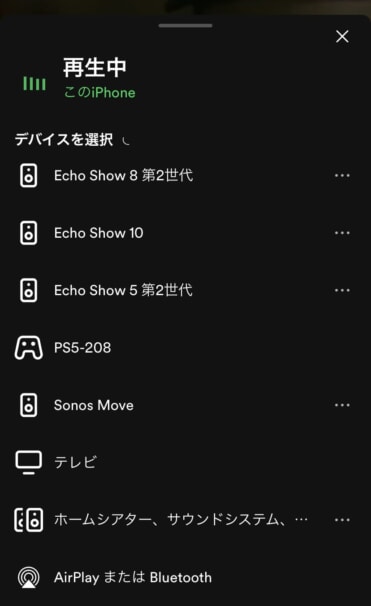
デバイス一覧からAlexa搭載デバイスを選択
Spotify無料プランについて
Spotifyの無料プランでもAlexaから音楽を再生できます。
しかし、有料プランとはできることが違うので注意しましょう。
| 無料プラン | 有料プラン | |
| 曲の再生 | OK | OK |
| 曲の指定 | 指定したものを再生 | 指定したものに似ている音楽 |
| 広告 | なし | あり |
スマホ版のように、無料プランだと指定した曲の再生はできず、指定した曲に似た音楽が再生されます。
👉 Spotify Freeはずっと無料!8個の特徴・制限・有料との違い
残念なところ
AlexaからSpotifyの音楽を聴くときに残念なのが『曲のお気に入りができない』ということです。
スマホやパソコンなどからならお気に入りボタンを押すだけですが、Alexaに「この曲お気に入りして」とリクエストしてライブラリには追加できません。

「この曲いいな」って思ったらスマホやパソコンのSpotifyアプリを開いてお気に入りしないといけないので、勉強や仕事など作業を一旦ストップする必要があるときはとても残念です。
そして、この「この曲をお気に入りして」が使えるのがAmazon Music。
Amazon Musicなら、Spotifyでは使えない3つの機能が使えるので、Alexa経由で音楽を聴くならAmazon Musicのほうがメリットが大きいです
| Amazon Music | Spotify | |
| 音楽のお気に入り | あり | なし |
| 音楽の好き・嫌い | あり | なし |
| アーティストのフォロー | あり | なし |
まずはSpotifyから音楽を聴いてみて、「不便だな」「お気に入りしたいな」と感じたらAmazon Musicに変えるのも検討するのもいいでしょう。
👉 Amazon Music 9つの料金プラン!UnlimitedとPrimeはいくら?
👉 Spotify vs Amazon Music 5つの違いを比較!選び方とオススメとは?