



そんな思いを持っているあなたのために、
この記事では、『Youtube Musicのライブラリ』について解説していきます。
Youtube Musicのライブラリの仕組みから使い方まで、Youtube Musicで音楽を聴く時に絶対に知っておきたい「ライブラリの使い方」をご紹介していきます!
これを使いこなせれば、自分の音楽にすぐにアクセスでき、聴きたい曲をすぐに聴けるようになります!
Youtube Musicのライブラリについて一緒に見ていきましょう!

期間限定で、新規登録なら最初の4か月が無料(2026年10月20日まで。プライム会員でない場合は3か月)
Youtube Musicのライブラリとは?
Youtube Musicには、「ライブラリ」という機能があります。
このライブラリは、自分がお気に入りした音楽やダウンロードした音楽を管理するための場所になります。
以下がYoutube Musicのライブラリの画面になります。
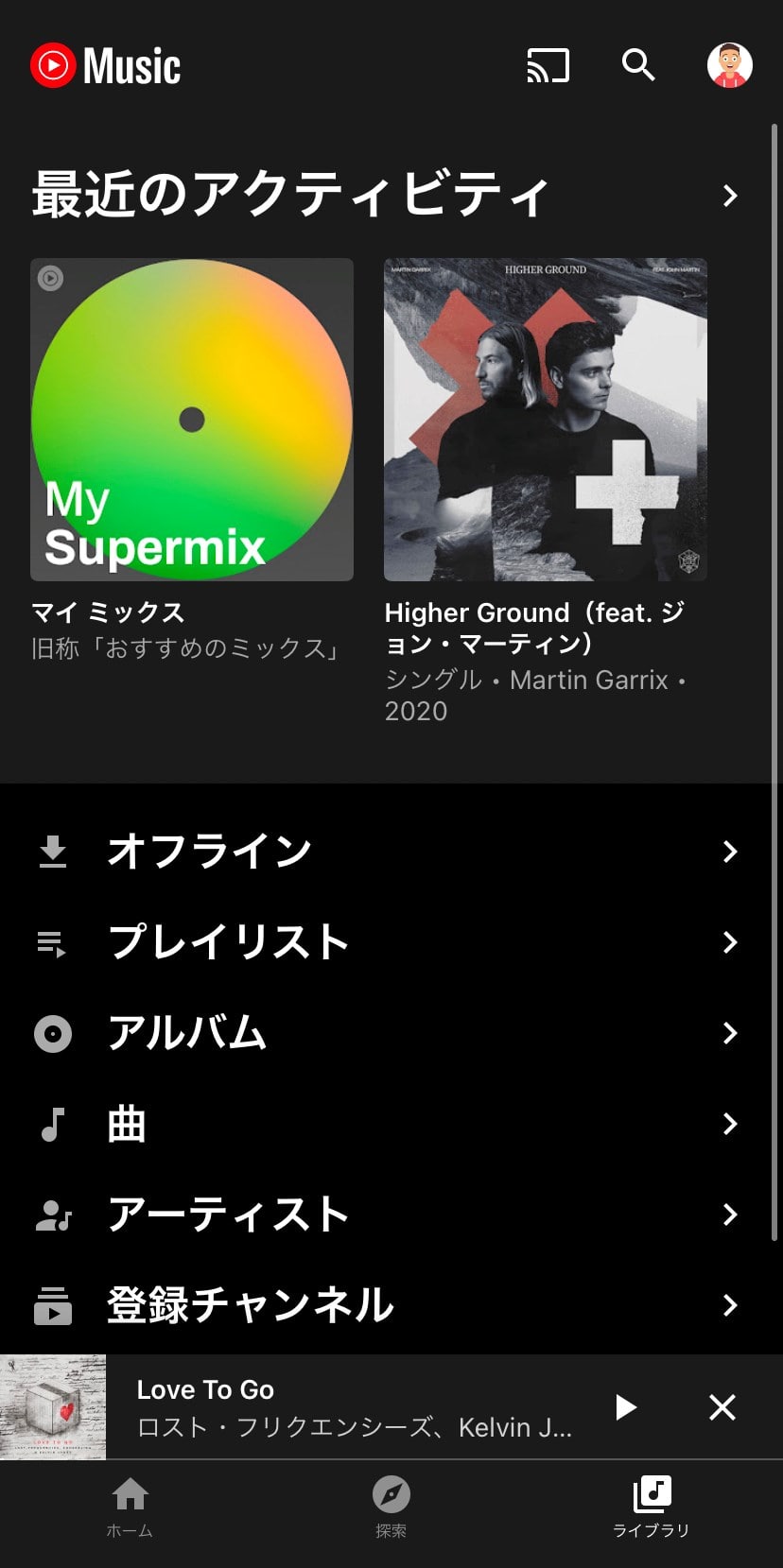
Youtube Musicのライブラリ
画面上部では、最近聴いた音楽が見れます。
画面の下部には、6つのメニューがあります。
- オフライン
- プレイリスト
- アルバム
- 曲
- アーティスト
- 登録チャンネル
これら6つの項目についてと使い方を解説していきます。
Youtube Musicの6つのライブラリ機能
Youtube Musicのライブラリには、以下6つの項目があります。
- オフライン
- プレイリスト
- アルバム
- 曲
- アーティスト
- 登録チャンネル
それぞれどんな機能で、どんな使い方ができるのかを解説していきます。
オフライン
Youtube Musicのライブラリにある最初の項目「オフライン」
オフラインは、Youtube Musicのアプリでダウンロードした音楽を一覧で管理できる項目です。
オフラインの項目を開くことで、スマホの通信量を一切使わずに聴ける音楽が見られるので、Wi-Fi環境ではないなど、とても良く使う項目になります。
Youtube Musicのダウンロードとオフラインについては、次の記事で解説しています!
→ Youtube Musicで音楽をダウンロード!オフライン再生や一時保存を解説!
プレイリスト
Youtube Musicの音楽を自分オリジナルで集めてアルバム化できるのが「プレイリスト」
自分で好きな音楽を集めて、好きな順番でリスト化できるので、自分オリジナルのアルバムを作成できます。
プレイリストを使えば、聴きたい気分、シーン、場所、音楽ジャンルなど自分の今の状態にピッタリの音楽をすぐに聴けます。
プレイリスト作成は、Youtube Musicで音楽を楽しむのに必須の機能でしょう!
Youtube Musicのプレイリストについては次の記事で解説しています!
→ Youtube Musicのプレイリスト!作成・ライブラリ追加・オフライン再生
アルバム
Youtube Musicで自分がお気に入りしたアルバムを管理するのが「アルバム」
アルバム単位でライブラリに音楽を追加することができます。
Youtube Musicでアルバムページを開き、「+」のアイコンを押すことで、この曲をライブラリのアルバムに追加できます。
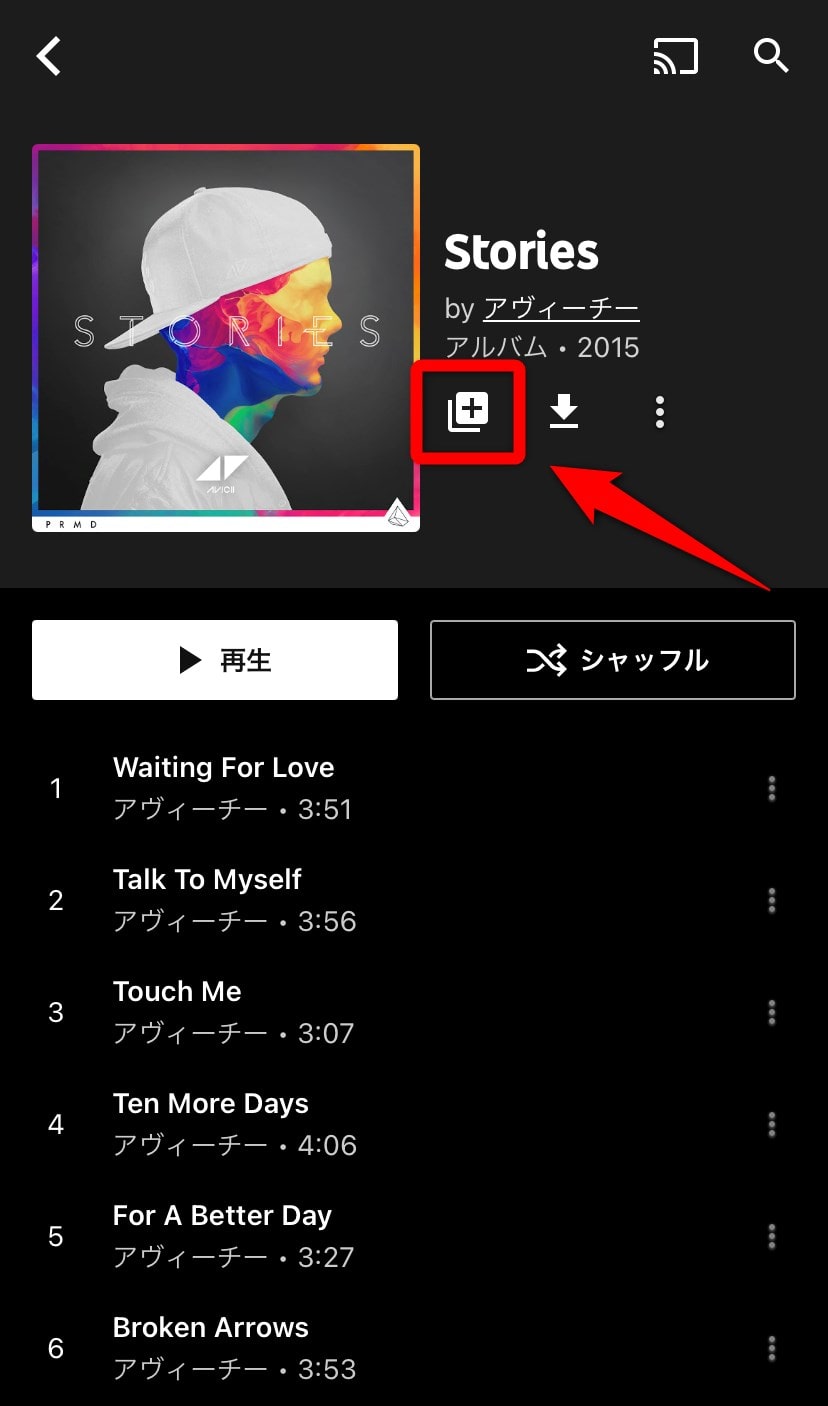
「+」でアルバムを追加
以下のように「✓」になっているアルバムは、ライブラリの「アルバム」に追加されています。
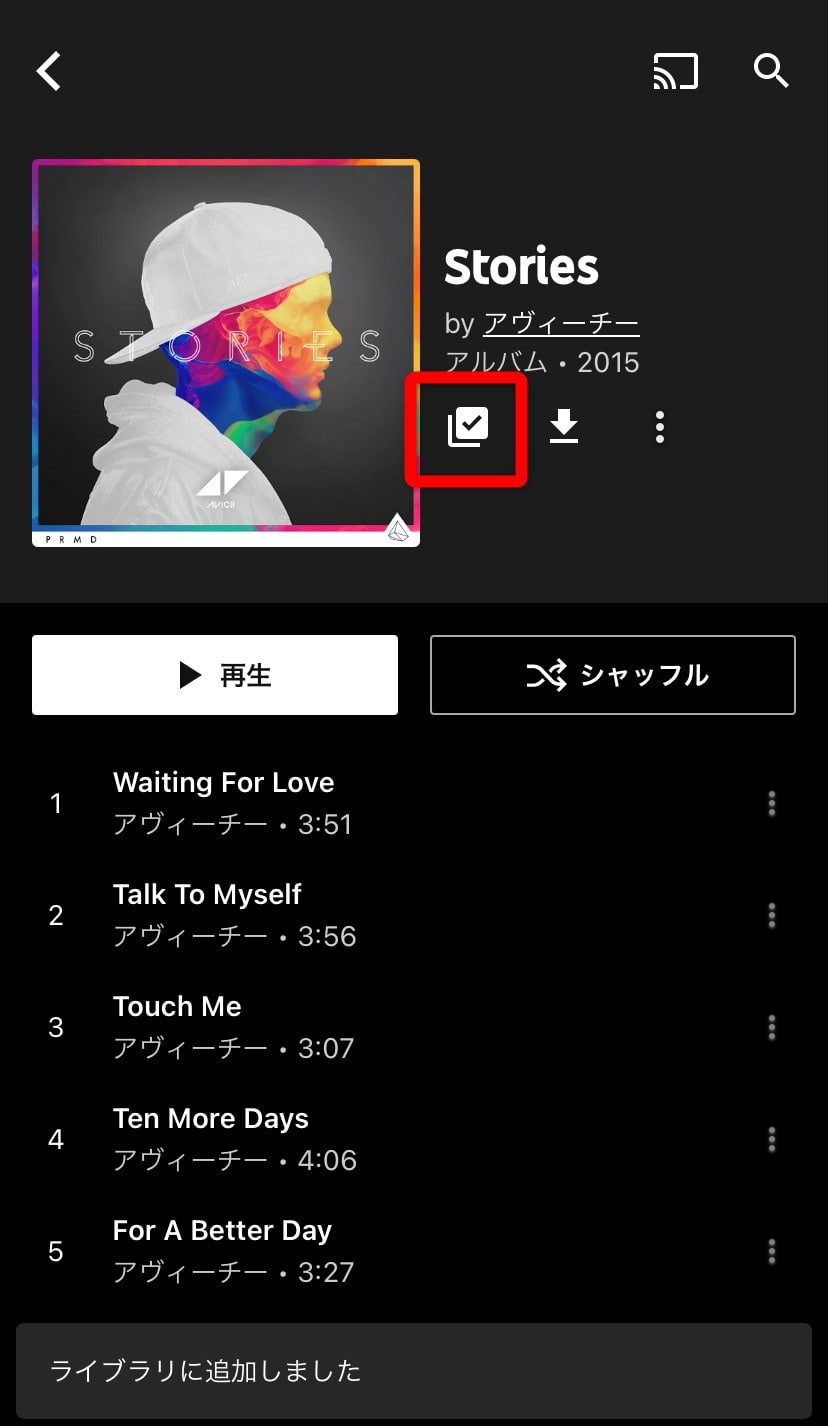
「アルバム」に追加済みのアルバム
追加されたアーティストのアルバムは、Youtube Musicのライブラリ項目「アルバム」から確認できます。
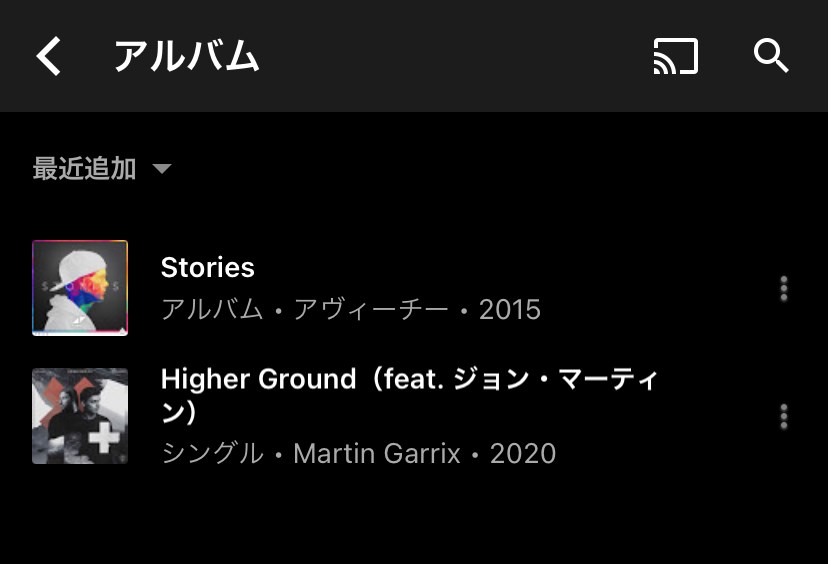
追加済みのアルバム一覧
ライブラリの項目「アルバム」にアーティストのアルバムを追加することで、曲からではなく、アルバムから音楽をチェックすることができます。
一つだけ注意したいことは、「アルバム」の項目にアーティストのアルバムを追加すると、ライブラリ項目の「曲」にもアルバム内のすべての曲が追加されます。
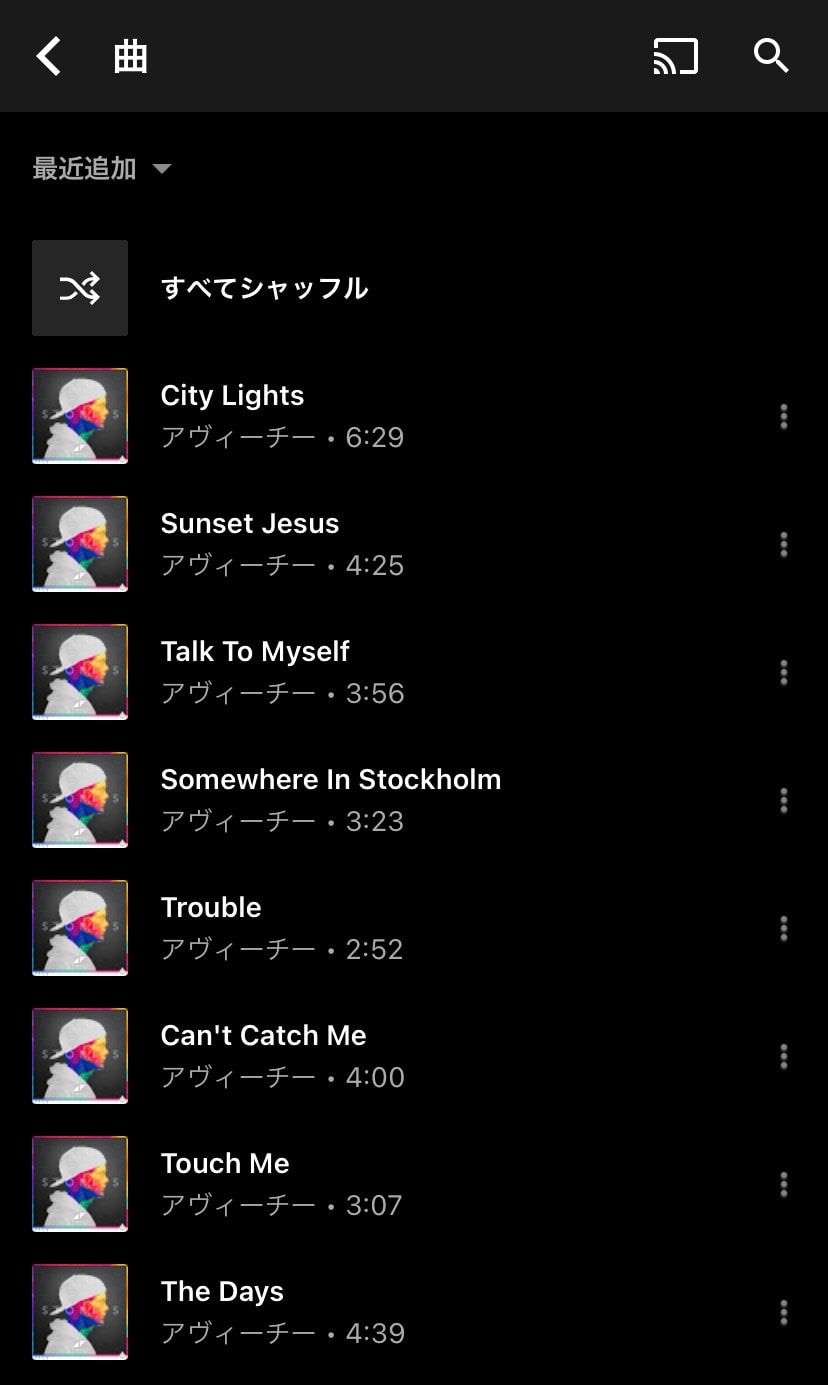
「曲」のライブラリにもアルバム内の音楽を追加される
なので、アルバムだけ音楽を管理したい方は、アルバムをライブラリにどんどん追加していって問題ないですが、
曲単位で音楽を管理したい方は、アルバムをライブラリに追加すると、アルバム内のすべての曲もライブラリの「曲」追加されてしまうためごちゃごちゃになります。
その点は注意してアルバムをライブラリに追加してください。
曲
Youtube Musicの音楽を曲単位で管理できる項目が「曲」
お気に入りした曲すべてが、このYoutube Musicライブラリの「曲」の項目に追加されます。
音楽をライブラリに追加するには、曲の「:」をタップして、「ライブラリに追加」をタップします。
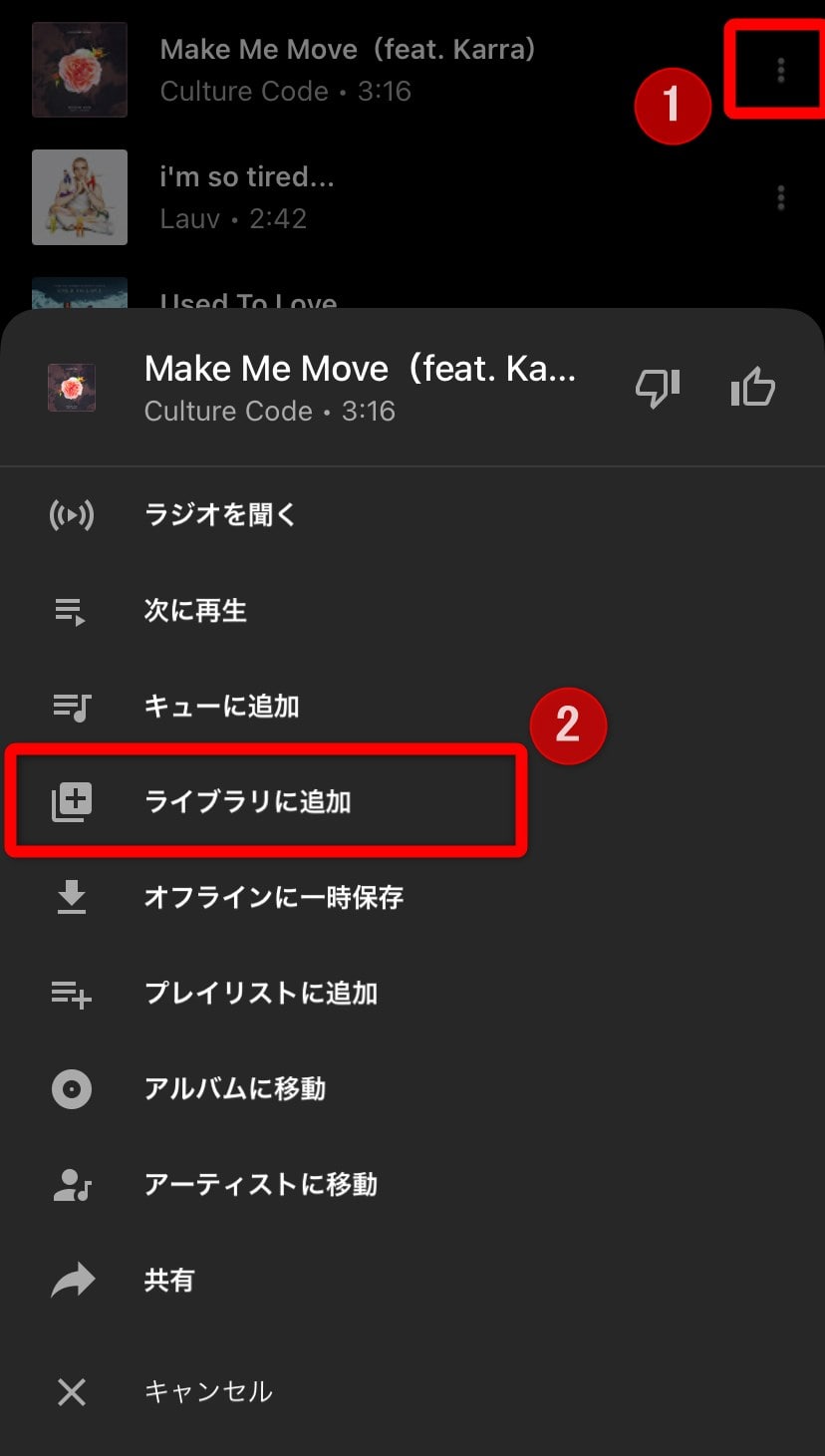
曲をYoutube Musicのライブラリに追加する
曲を一曲ずつライブラリに追加することで、Youtube Musicライブラリの項目「曲」に追加されていきます。
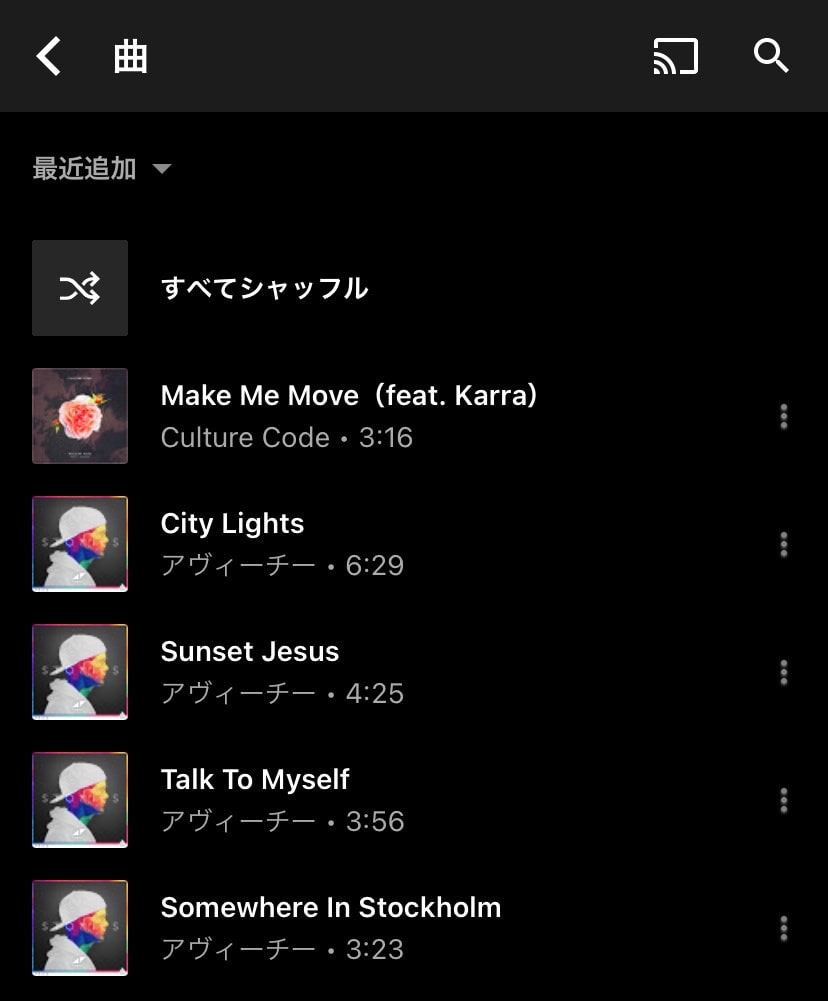
ライブラリに追加された曲
好きな曲、お気に入りの曲、気になる曲は、どんどんライブラリに追加していくことをオススメします!
Youtube Musicのライブラリに音楽を追加するだけなら、スマホの容量は一切使いませんので、気にせずガンガンライブラリに追加して、音楽を集めていってください。
一つ注意したいのは、アーティストのアルバムをライブラリに追加するときです。
Youtube Musicのライブラリの項目「アルバム」に追加したアルバムが追加されるだけでなく、「曲」の項目にもアルバム内のすべての音楽が追加されます。
曲の管理がしやすいように、この点は知っておくと良いでしょう。
アーティスト
Youtube Musicのライブラリに追加した音楽をアーティスト単位で管理できるのが「アーティスト」
聴きたい曲をアーティストから探すことができます。
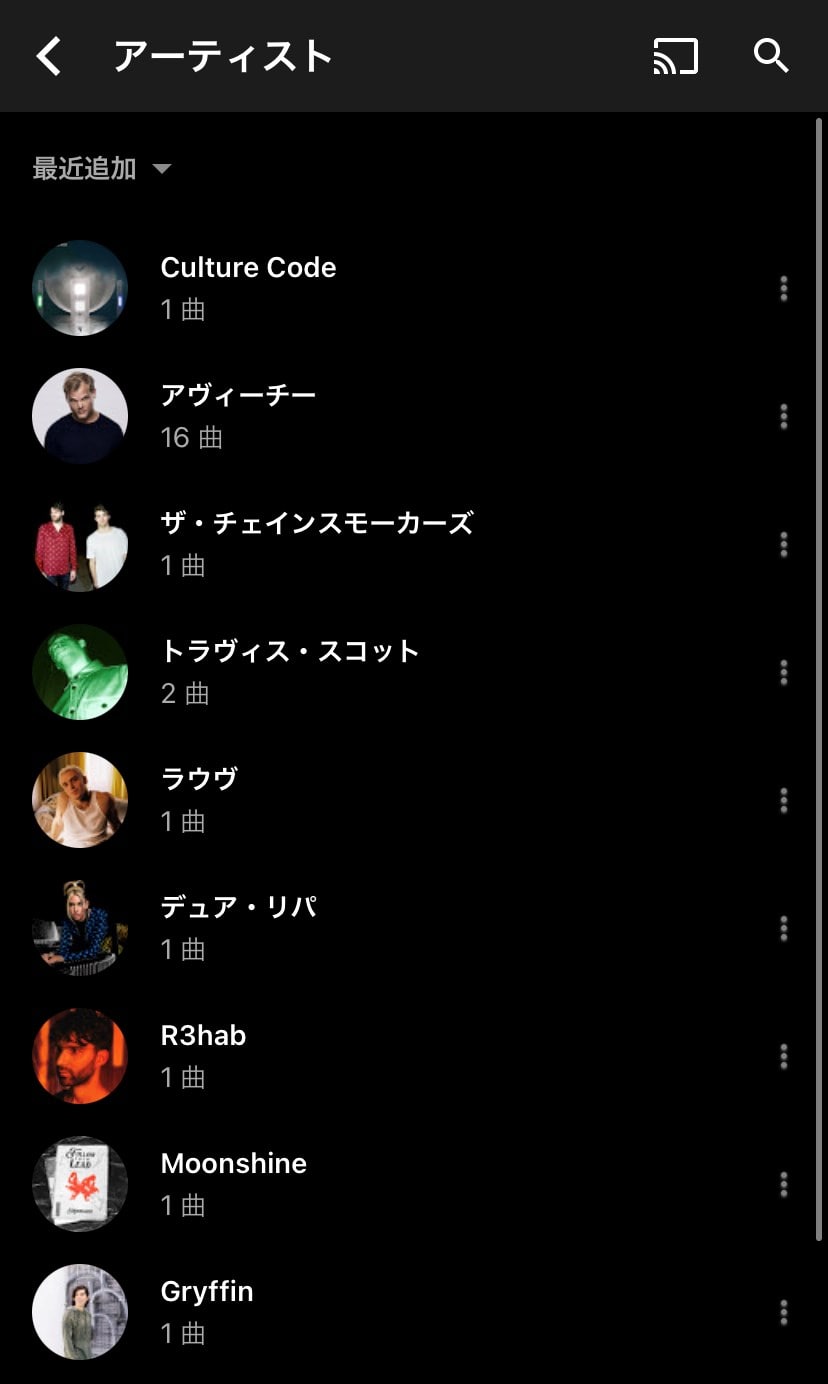
Youtube Musicのライブラリ「アーティスト」
自分がそのアーティストの曲を何曲ライブラリに追加しているのかもわかります。
Youtube Musicライブラリの「アーティスト」の項目には、アーティストをそのまま追加することはできません。
ライブラリの「アーティスト」の項目に追加されるアーティストは、曲またはアルバムをライブラリに追加したアーティストです。
そのためアーティストは、曲やアルバムをライブラリに追加すると自動的に追加されていきます。
登録チャンネル
Youtube MusicとYoutubeの連携がして音楽を管理できるのが「登録チャンネル」
この「登録チャンネル」のライブラリは、Youtube Musicと同じアカウントで使っているYoutubeの登録チャンネルが表示されます。
以下の画像は、Youtube Musicと同じアカウントで使っているYoutubeの登録チャンネル一覧です。
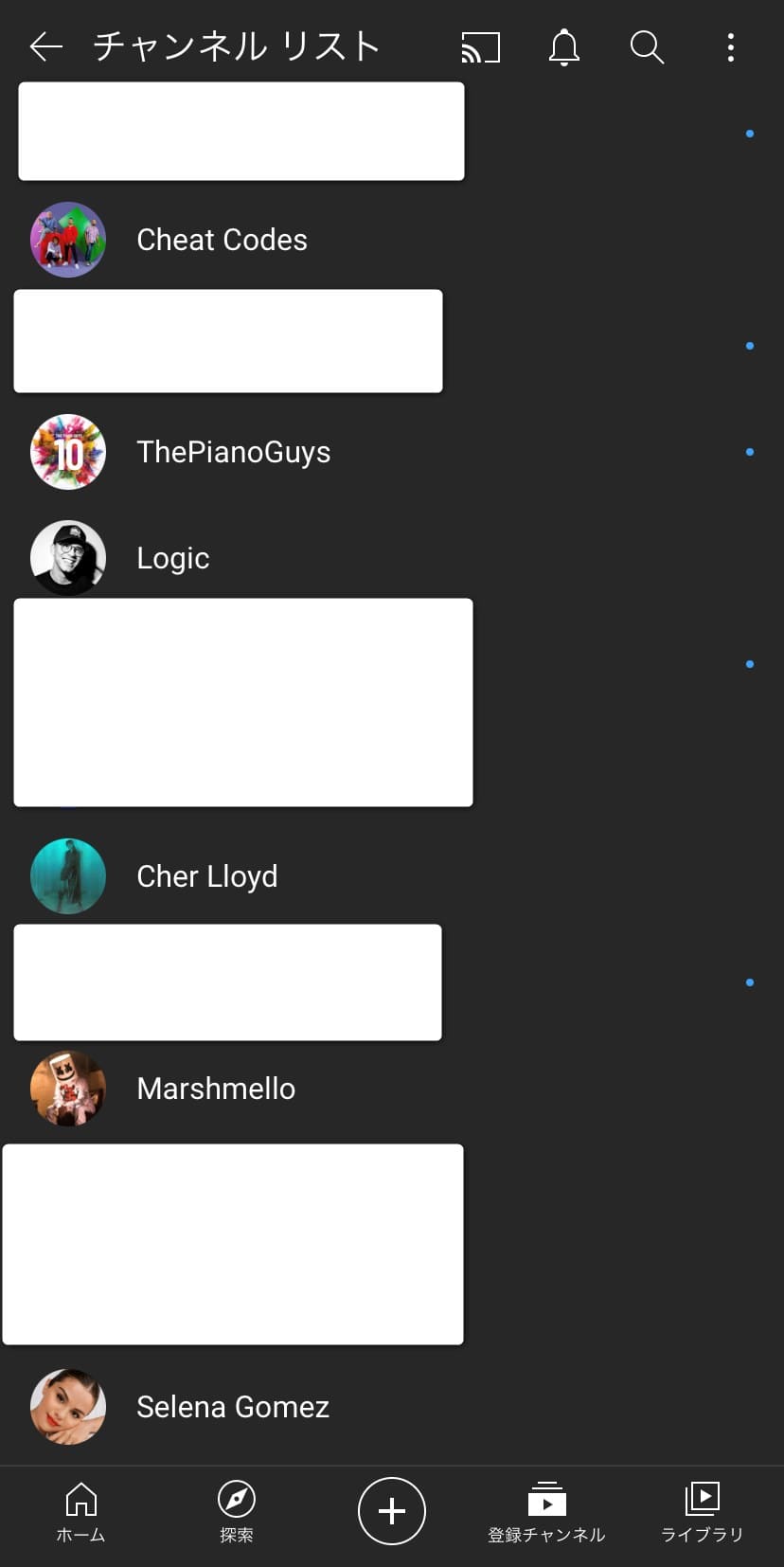
Youtubeの登録チャンネル一覧
白く潰しているのは、音楽以外のYoutubeチャンネルになります。
以下の画像は、Youtube Musicのライブラリ項目「登録チャンネル」で見られるアーティスト一覧です。
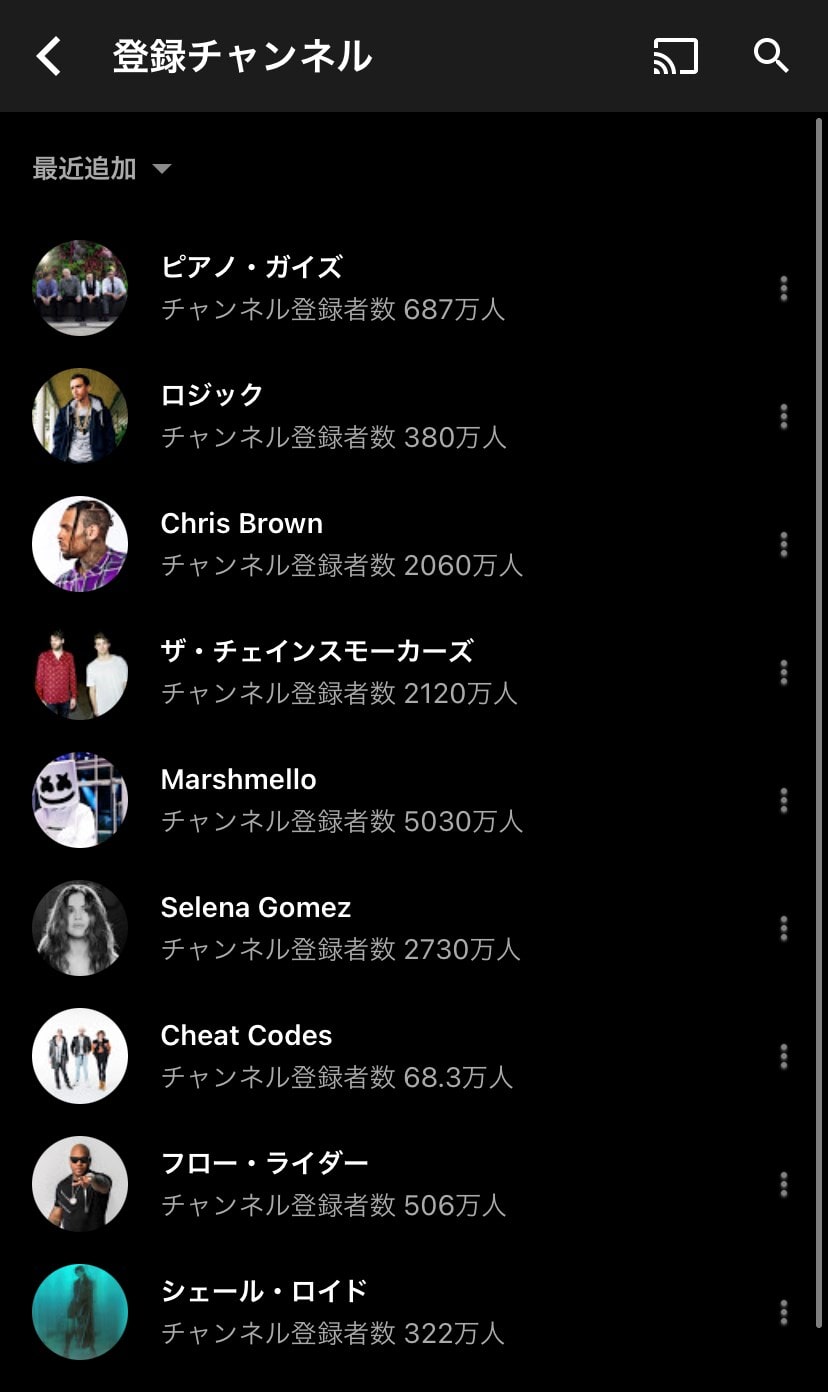
Youtube Musicの「登録チャンネル」のライブラリ
Youtubeで登録している音楽のチャンネルのみ、Youtube Musicのライブラリ項目「登録チャンネル」で見れます。
アーティストをタップすると、Youtube Musicアプリ内で、そのアーティストのメインページにアクセスします。
チャンネル登録者数もチャックできます。
Youtubeで音楽を聴く人は、Youtube Musicでもすぐにアーティストや音楽をチェックできるので、チャンネルを登録しておくと便利です!
スマホに保存されている音楽をYoutube Musicに取り込む方法
Youtube Musicのアプリは、スマホに保存されている音楽を取り込むことができます。
取り込んだ音楽は、以下のような聴き方が可能です。
- スマホ内の音楽だけを聴く
- プレイリストに追加して聴く
そのため、CDやMP3などの音楽ファイルをスマホに保存しておけば、Youtube Musicアプリで音楽が楽しめます!
しかし、2つほど注意点があります。
- 対応しているのはAndroidのみ
- スマホ内の音楽とYoutube Musicの音楽は一緒のプレイリストに入れられない
iPhoneはスマホ内の音楽をYoutube Musicでは聴けません。対応されましたら記事を更新していきます。
また、取り込んだ音楽とYoutube Musicの音楽を同じプレイリストには入れられないので、あくまでYoutube Musicはスマホ内の音楽を聴くプレイヤーアプリのような感覚になります。
以下は、スマホ内の音楽をYoutube Musicアプリに取り込む方法です。
step
1アカウントページを開く
まず、Youtube Musicアプリを起動したら、画面右上の「自分のアイコン」をタップしてアカウントページを開きます。

アカウントページを開く
step
2設定を開く
アカウントページが開いたら、次に「設定」をタップします。
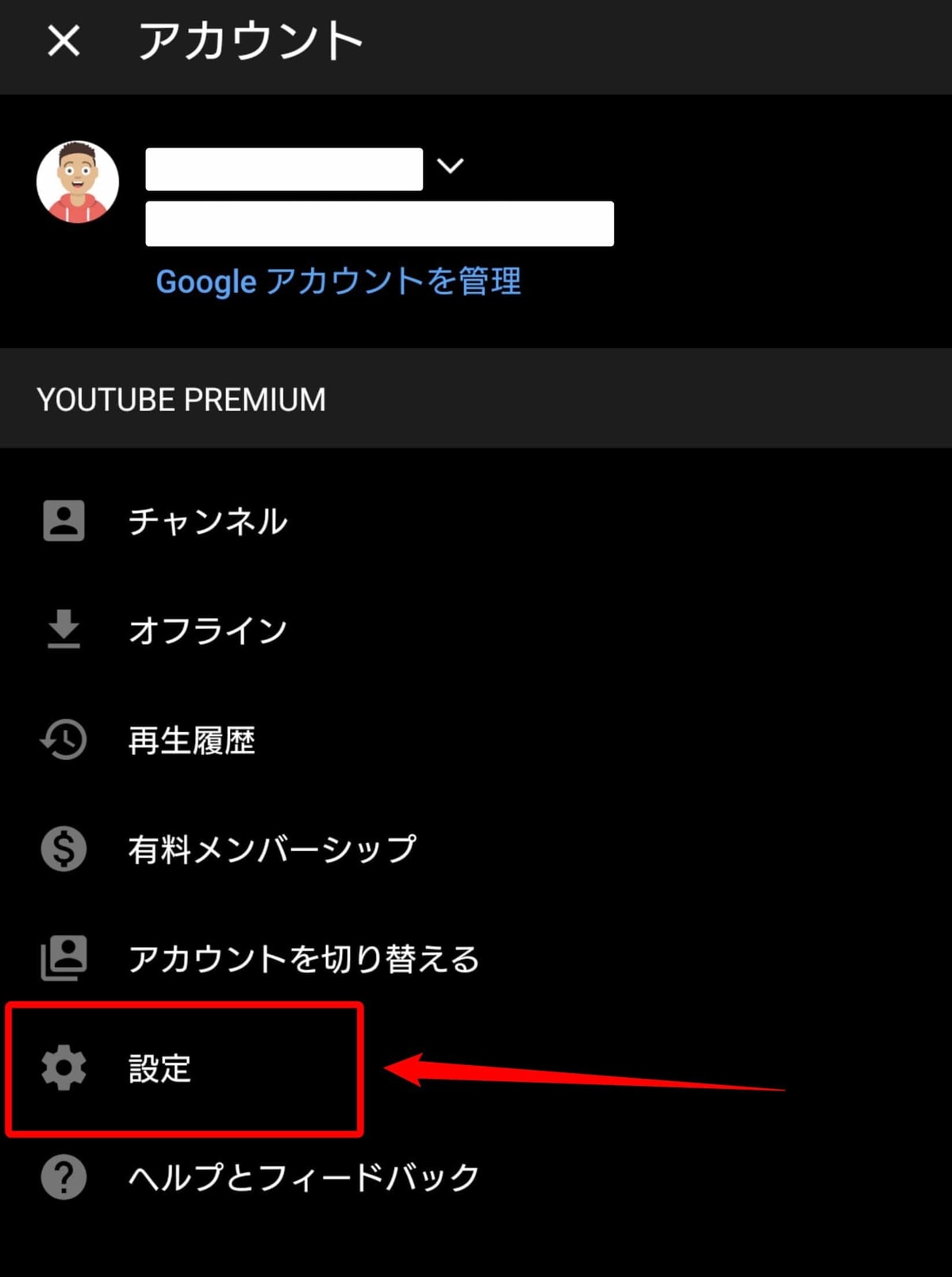
Youtube Musicの設定を開く
step
3設定ページを開く
設定画面が開いたら、「ライブラリとオフライン」をタップします。
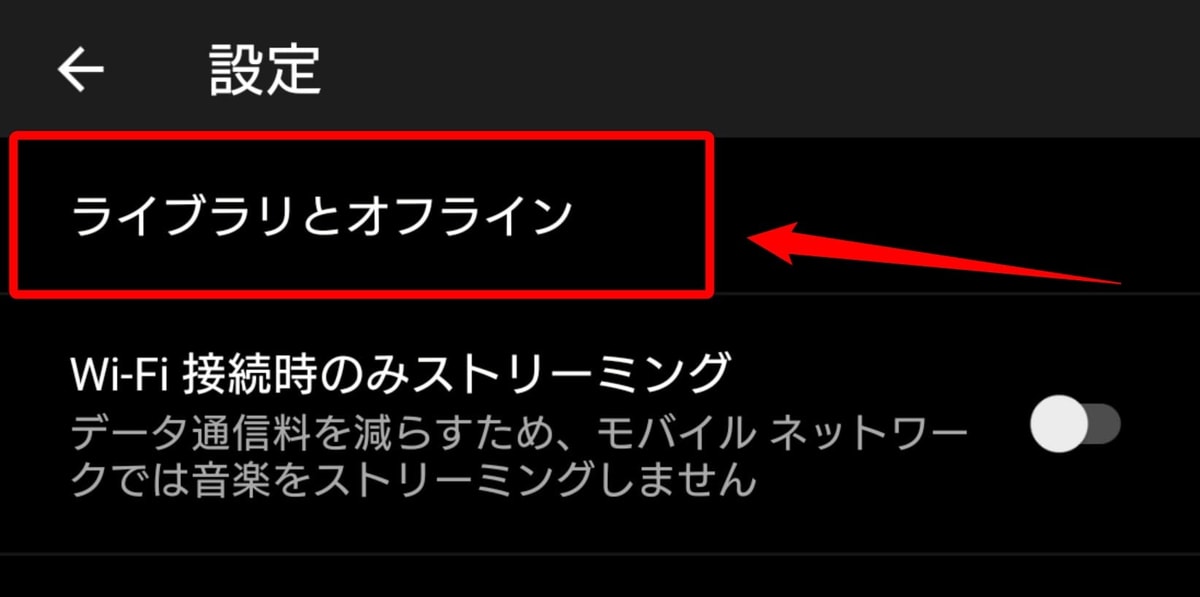
「ライブラリとオフライン」の設定を開く
step
4設定する
「ライブラリとオフライン」の設定ページが開いたら、最後に「デバイス上のファイルを表示」をONにします。
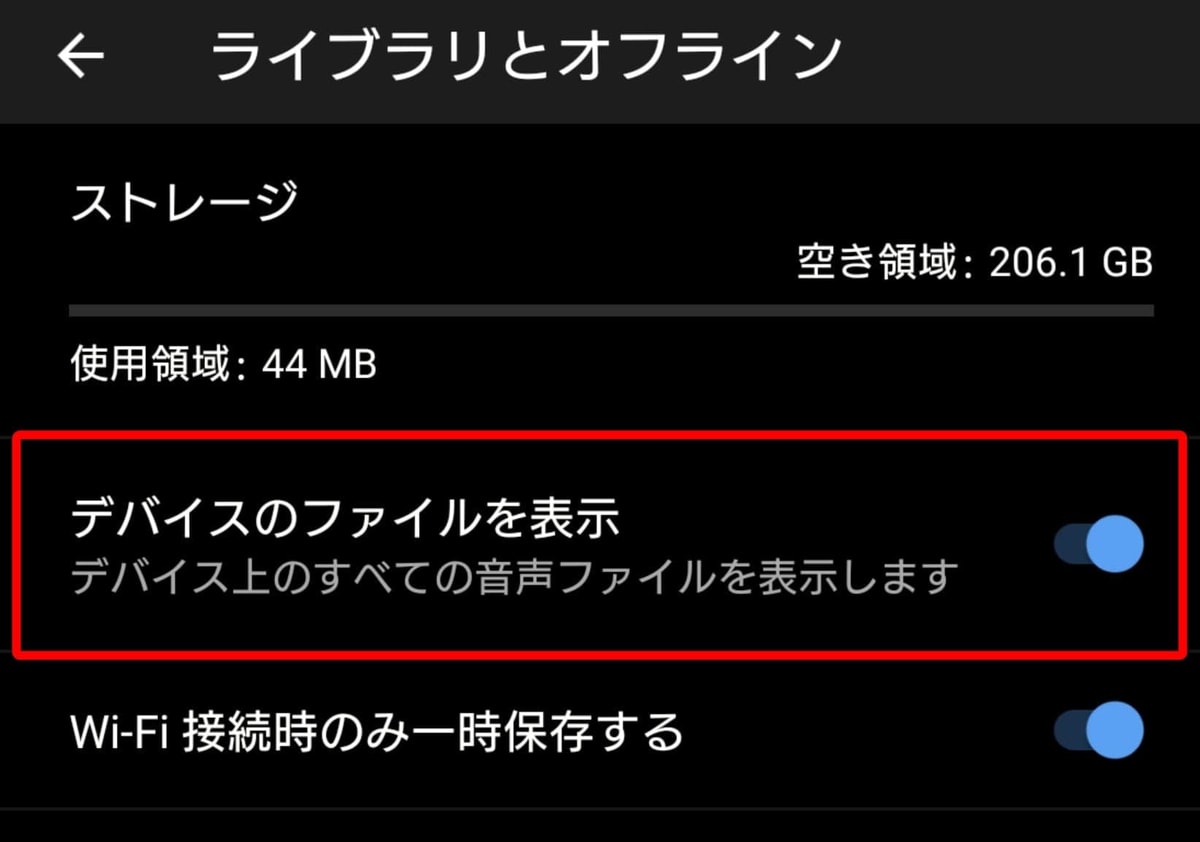
デバイス上のファイルを表示をON
これで、Youtube Musicアプリにスマホに保存されている音楽を取り込む設定は完了です。
スマホに保存されている音楽をYoutube Musicで表示するには、ライブラリから「アルバム」「曲」「アーティスト」の項目を開き、「デバイスファイル」からチェックできます。
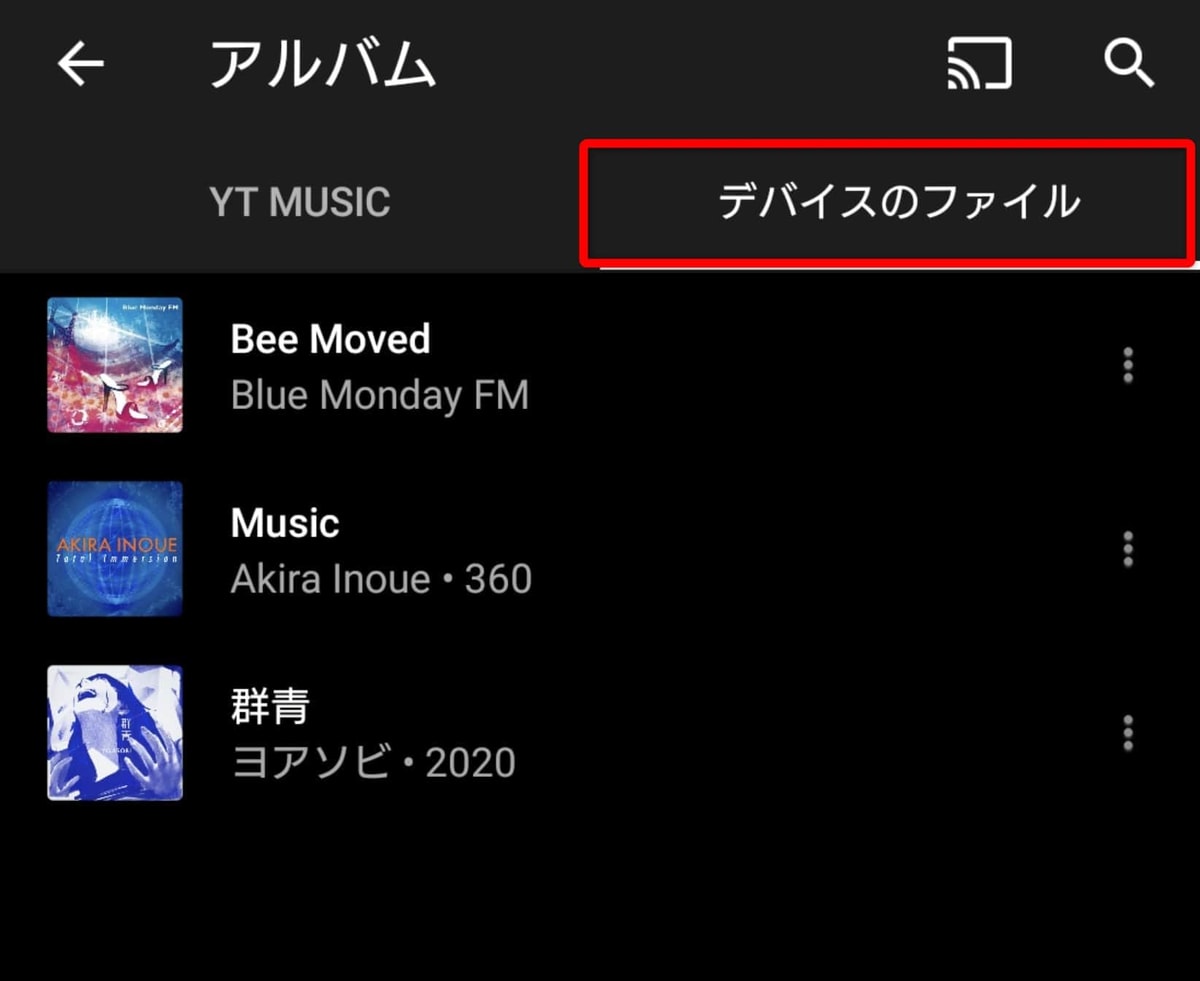
スマホ内の音楽をYoutube Musicでチェックする(アルバム)
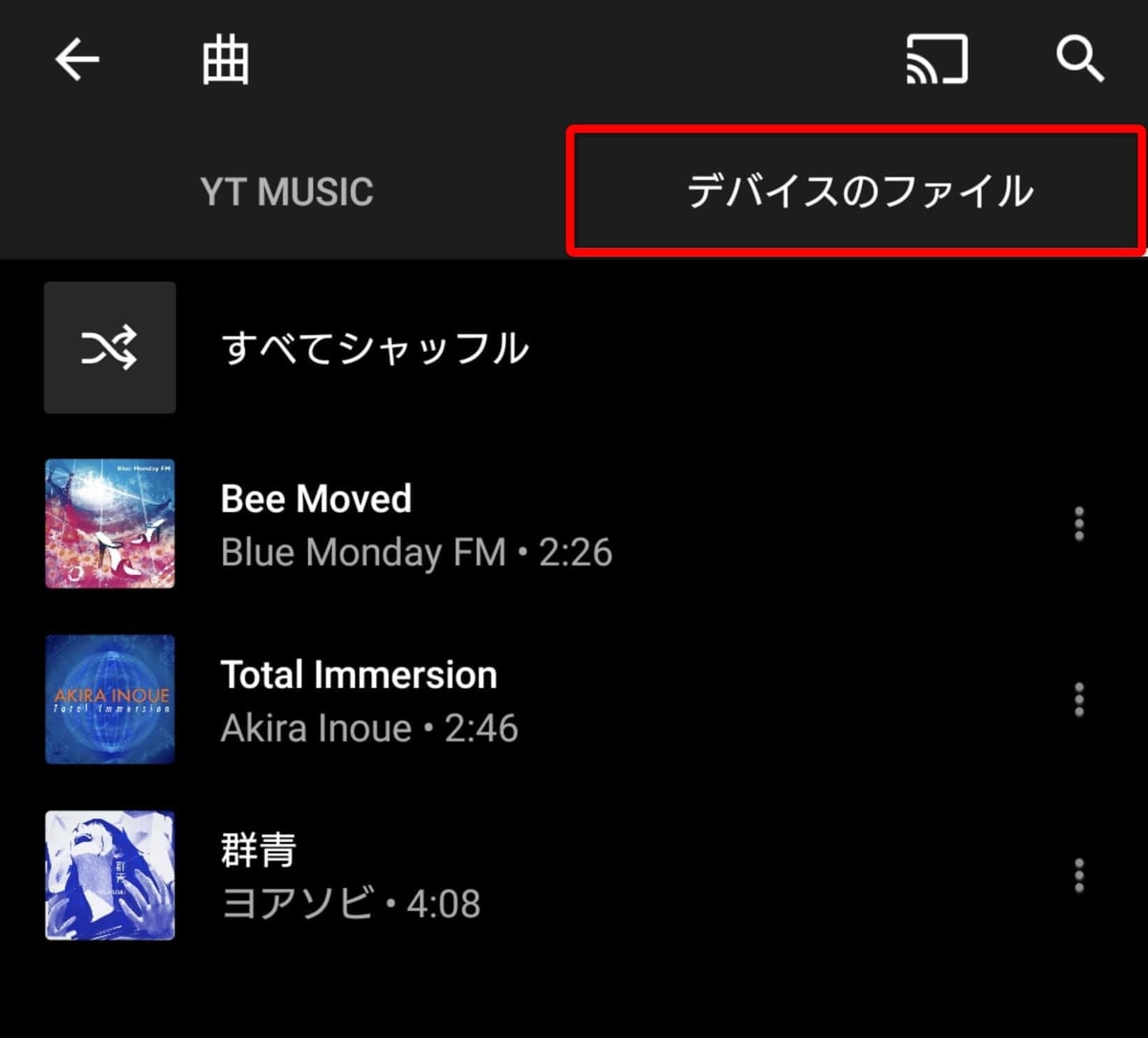
スマホ内の音楽をYoutube Musicでチェックする(曲)
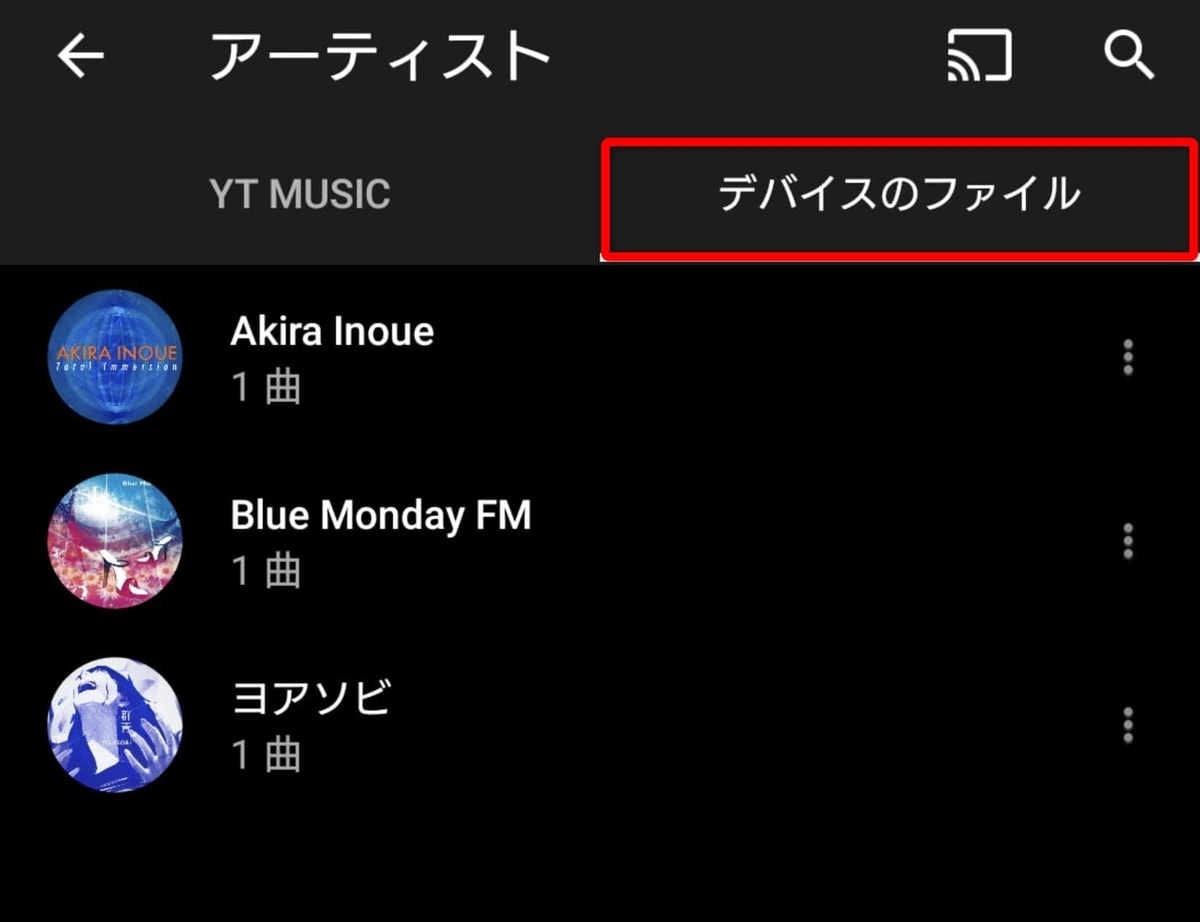
スマホ内の音楽をYoutube Musicでチェックする(アーティスト)
各音楽に表示されている「:」をタップしてメニューを開くことで、プレイリストへの追加、作成が可能です。
まとめ
Youtube Musicのライブラリは、自分だけの音楽を管理する場所
ライブラリへの追加は、スマホの容量を一切使わないため、どんどん音楽を追加して集めていける。
そして、スマホに保存されている音楽をYoutube Musicアプリに取り込むことができるが、Androidのみで、Youtube Musicの音楽と一緒にプレイリストには入れられない。
この記事では、『Youtube Musicのライブラリ』について解説しました!
Youtube Musicができる他の使い方は、次の記事で解説しています!