


そんな思いを持っているあなたのために、
この記事では、『まずやっておきたいSpotifyの初期設定』を【2026年最新版】で解説します。
設定せずに使い始めると、スマホのモバイル通信を大きく消費したり、音楽体験を損なうことがあります。
Spotifyは設定画面が大きくリニューアルされ、Premiumなら追加料金なしで使える「ロスレス」音質も加わりました。
まずは以下の設定をチェックしておきましょう。
Spotifyで設定画面を開く方法
Spotifyの設定画面は、まずホーム画面のプロフィール画像(アイコン)をタップし、開いたメニューの中の「設定とプライバシー」を選ぶと開けます。
以前のホーム右上の歯車アイコンから変更されました。
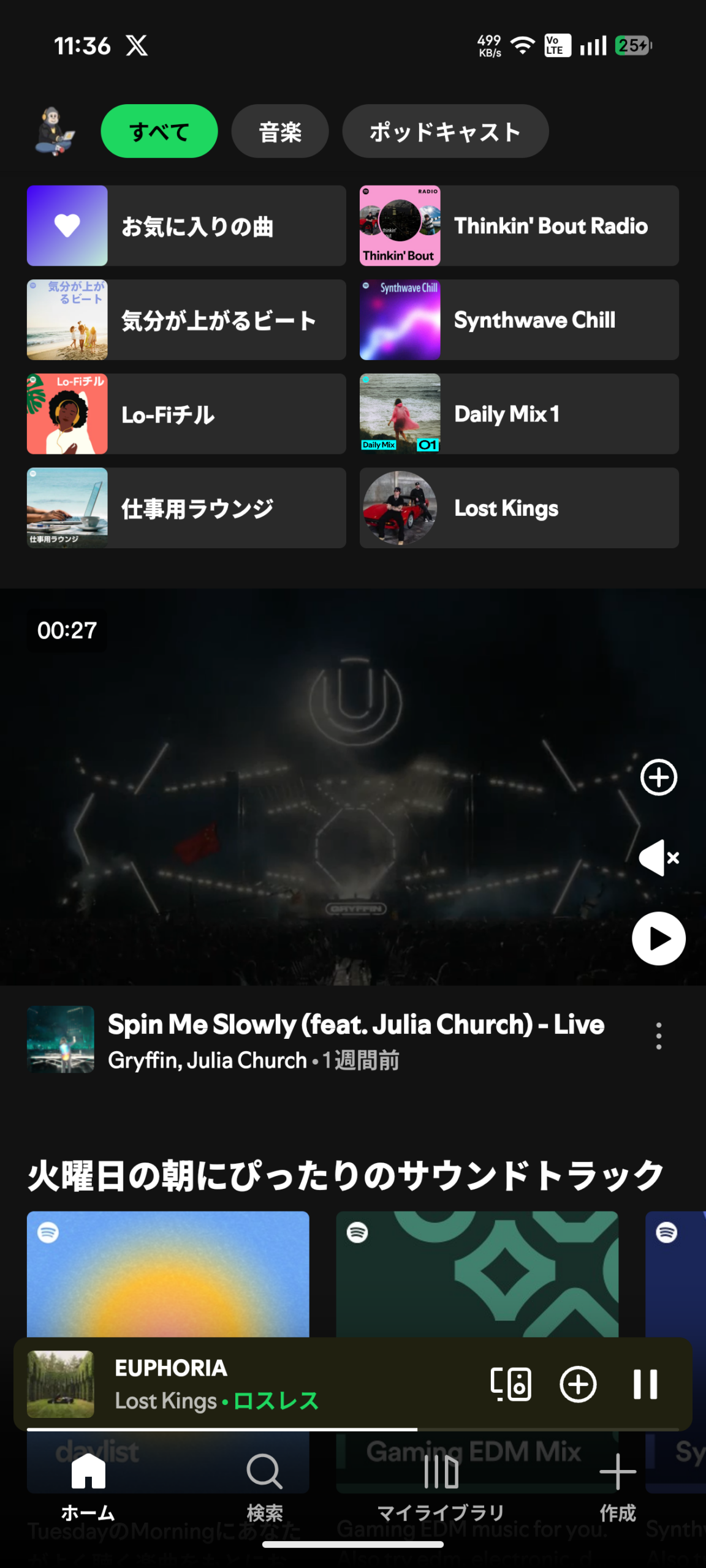
ホーム画面のプロフィール画像をタップしてメニューを開きます。
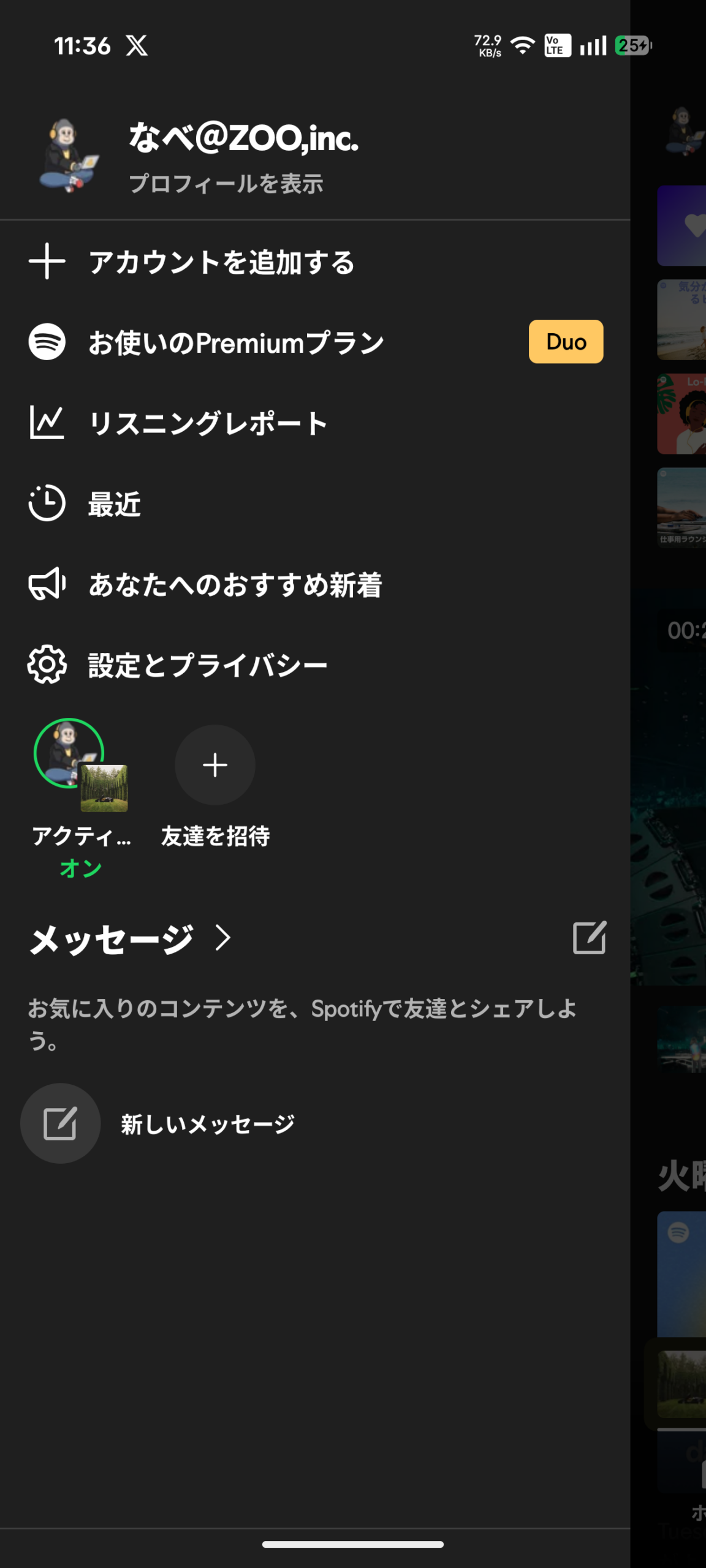
メニューの「設定とプライバシー」を選択します。
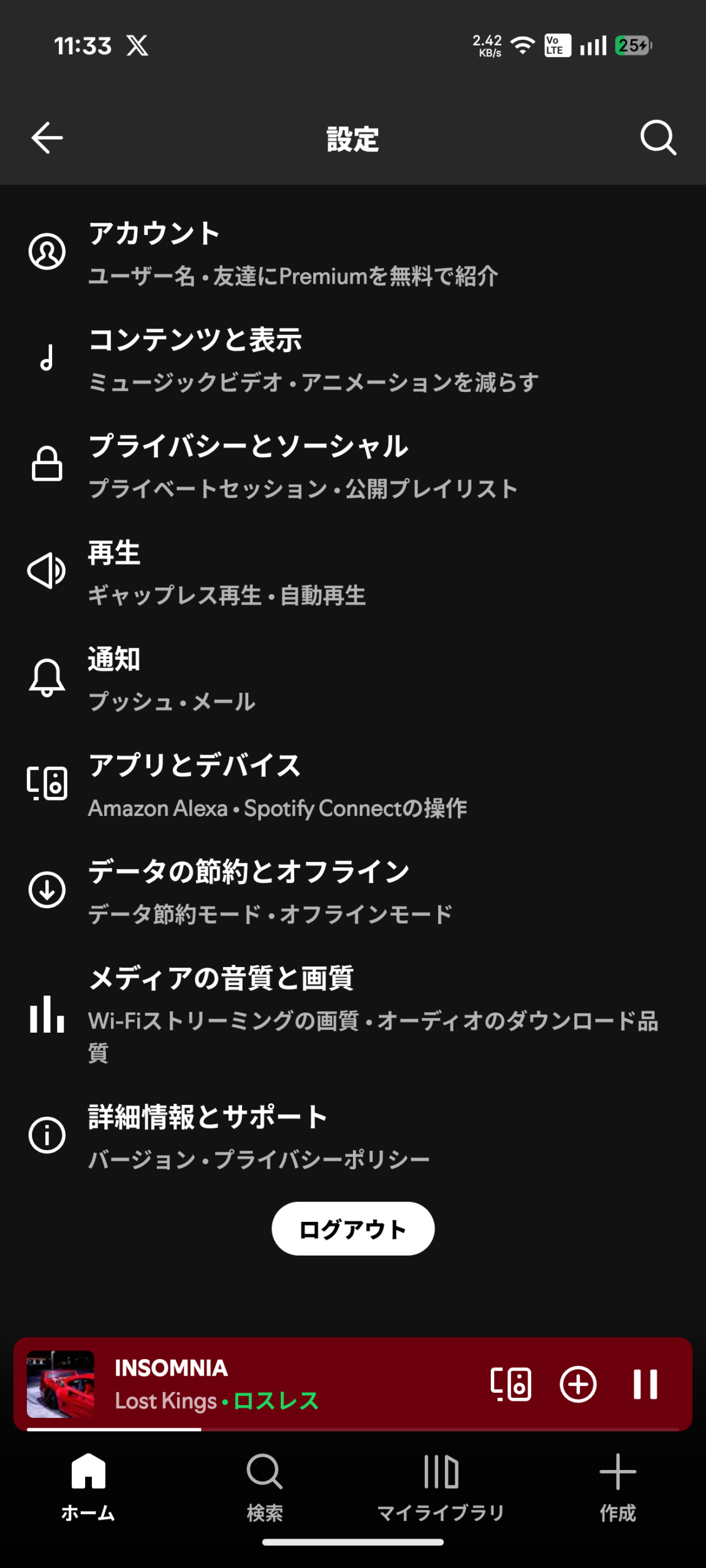
設定はカテゴリごとに分かれています。この記事では、各設定がどのカテゴリにあるかも合わせて紹介します。
プランの変更や解約、アカウント削除は設定画面からはできないので、以下の記事を参考にしてください。
👉 Spotifyでプランを変更する方法!差額やタイミングはどうなる?
👉 Spotifyアカウントを完全に削除する方法!5つの注意点とは?
Spotifyでやっておきたい設定11選
気になる設定をタップすると、その解説までジャンプできます。
| メディアの音質と画質 | |
| 1 | 音質(ロスレス対応) |
| 再生 | |
| 2 | クロスフェード・Automix |
| 3 | 自動再生 |
| 4 | 音量(音量のノーマライズ・音量レベル) |
| 5 | イコライザ(Equalizer) |
| コンテンツと表示 | |
| 6 | Canvas |
| 7 | 露骨な表現を含むコンテンツ |
| データの節約とオフライン | |
| 8 | データ節約モード |
| 9 | ダウンロードの保存先(SDカード) |
| プライバシーとソーシャル | |
| 10 | 再生状況(プロフィールへの表示) |
| アカウント | |
| 11 | アカウントの招待(ファミリー・Duo) |
メディアの音質と画質
音質(ロスレス対応)
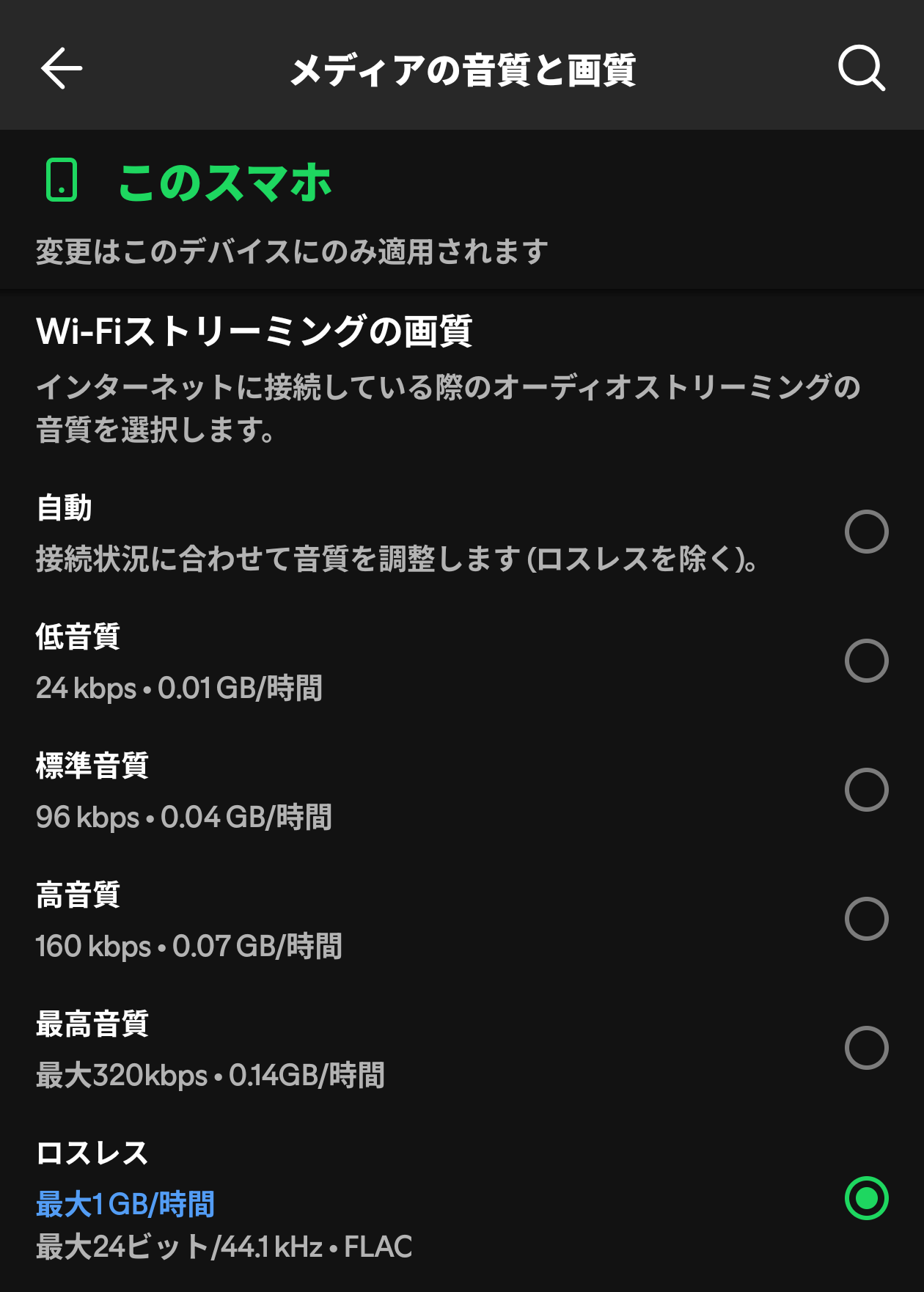
音質は、「メディアの音質と画質」で設定します。ストリーミングとダウンロードの音質を、Wi-Fi・モバイルデータそれぞれ別に選べます。
選べるのは「自動/低音質/標準音質/高音質/最高音質/ロスレス」。ロスレスは2025年9月から加わった新音質で、Premiumなら追加料金なし、最大24ビット/44.1kHz(FLAC)で再生できます。データ通信量は最大1GB/時間と大きいので、Wi-Fiでの利用がおすすめです。
モバイルデータの通信量を抑えたいときは「低音質」、音にこだわるなら「ロスレス」と、環境で使い分けましょう。ビデオの画質も同じ画面の「ビデオストリーミングの画質」で調整できます。
再生
クロスフェード・Automix
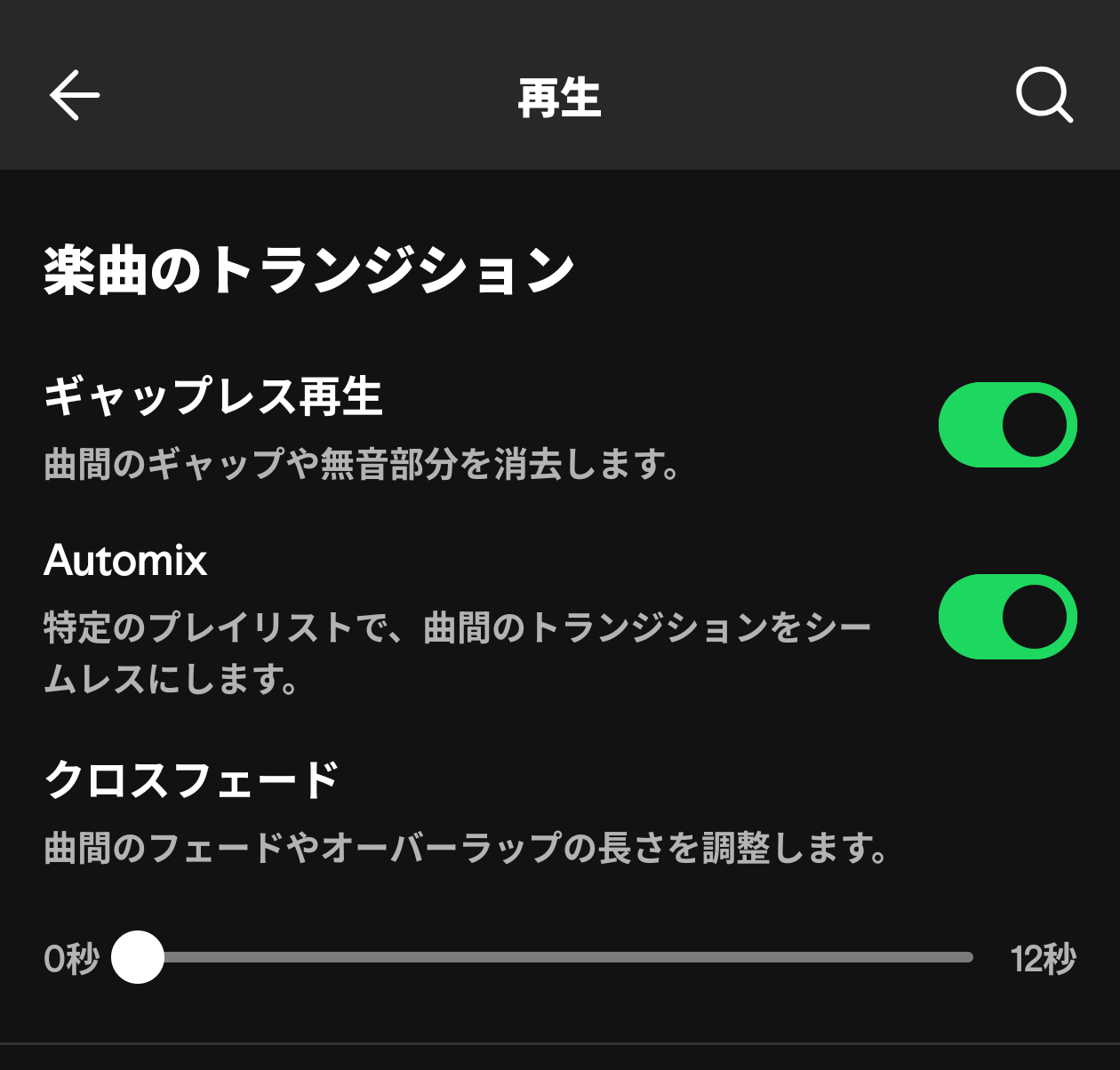
クロスフェード・Automixは、「再生」>「楽曲のトランジション」で設定します。クロスフェードは曲と曲のつなぎ目を0〜12秒で重ねられ、例えば5秒にすると前の曲の最後と次の曲の最初が重なって再生されます。
Automixは対応プレイリストで曲間をDJのようにシームレスにつなぐ機能、ギャップレス再生は曲間の無音を消す機能です。好みに合わせて切り替えてください。
自動再生
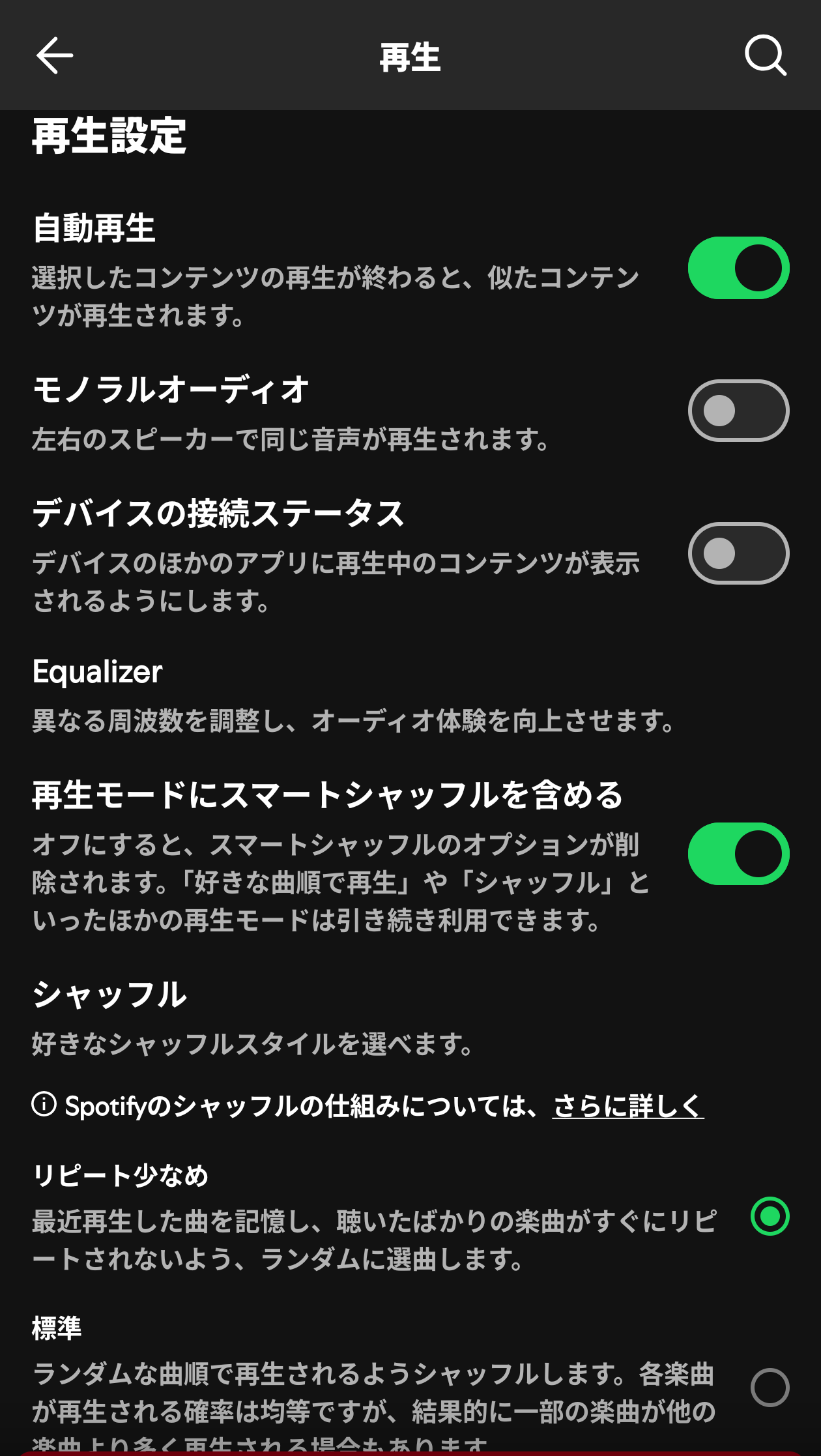
自動再生は、「再生」>「再生設定」で設定します。再生中の曲やプレイリストが終わると、似た曲をSpotifyが自動で流し続けます。
自動で音楽が再生されるため、モバイル通信を使った再生になります。通信節約のためや聴きたくない曲を止めたいときはオフにします。
スマートシャッフルは、「再生設定」の「再生モードにスマートシャッフルを含める」で設定します。
シャッフル再生に、好みに合いそうなおすすめ曲を混ぜてくれる機能です。いつもの曲だけで良い人はオフにできます。
音量(音量のノーマライズ・音量レベル)
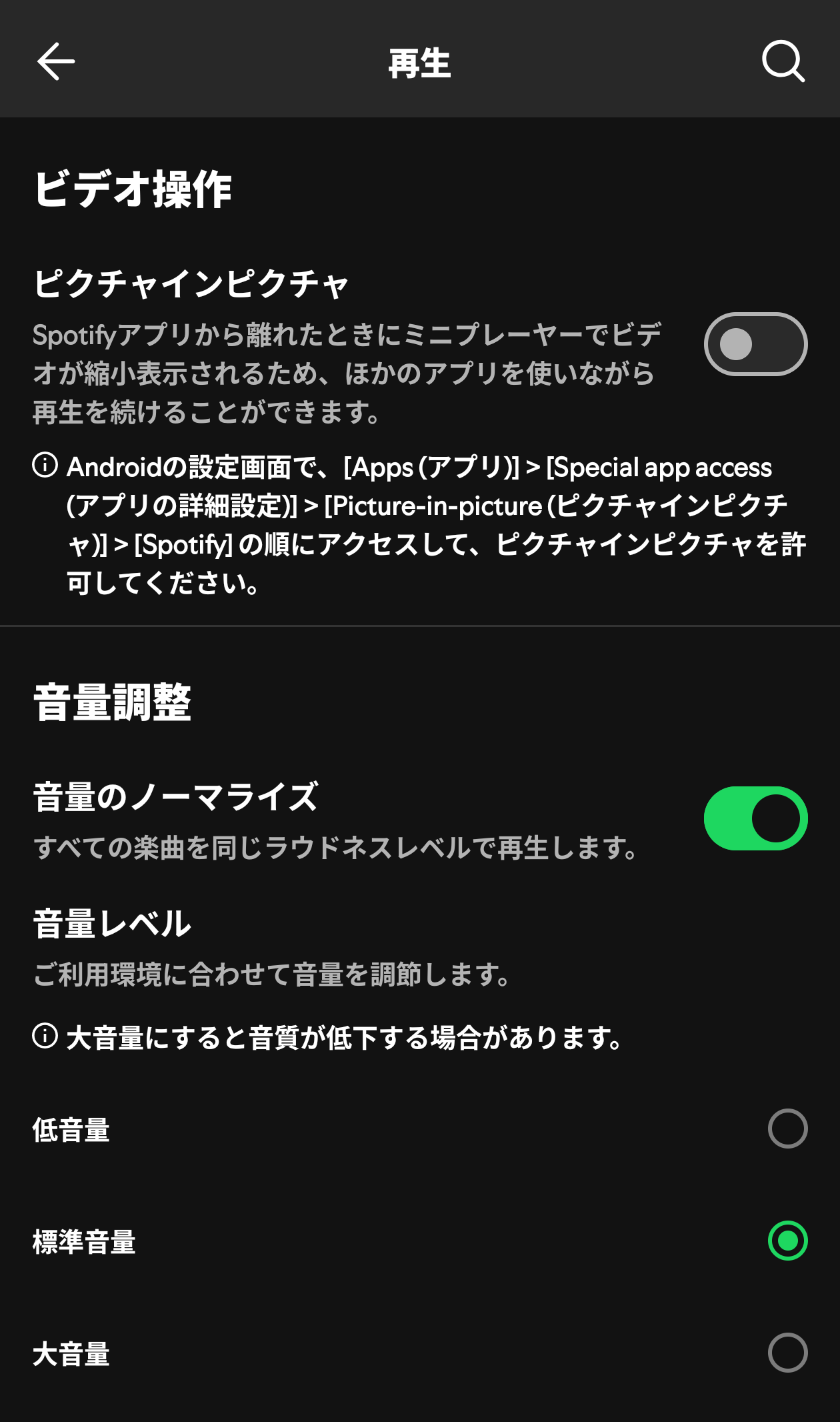
音量は、「再生」>「音量調整」で設定します。
音量のノーマライズは、すべての曲を同じ音量レベルにそろえて再生する機能で、曲ごとの音量差が気になる人におすすめです。音量レベルは「低音量/標準音量/大音量」から選べます(通常は標準音量でOK)。
イコライザ(Equalizer)
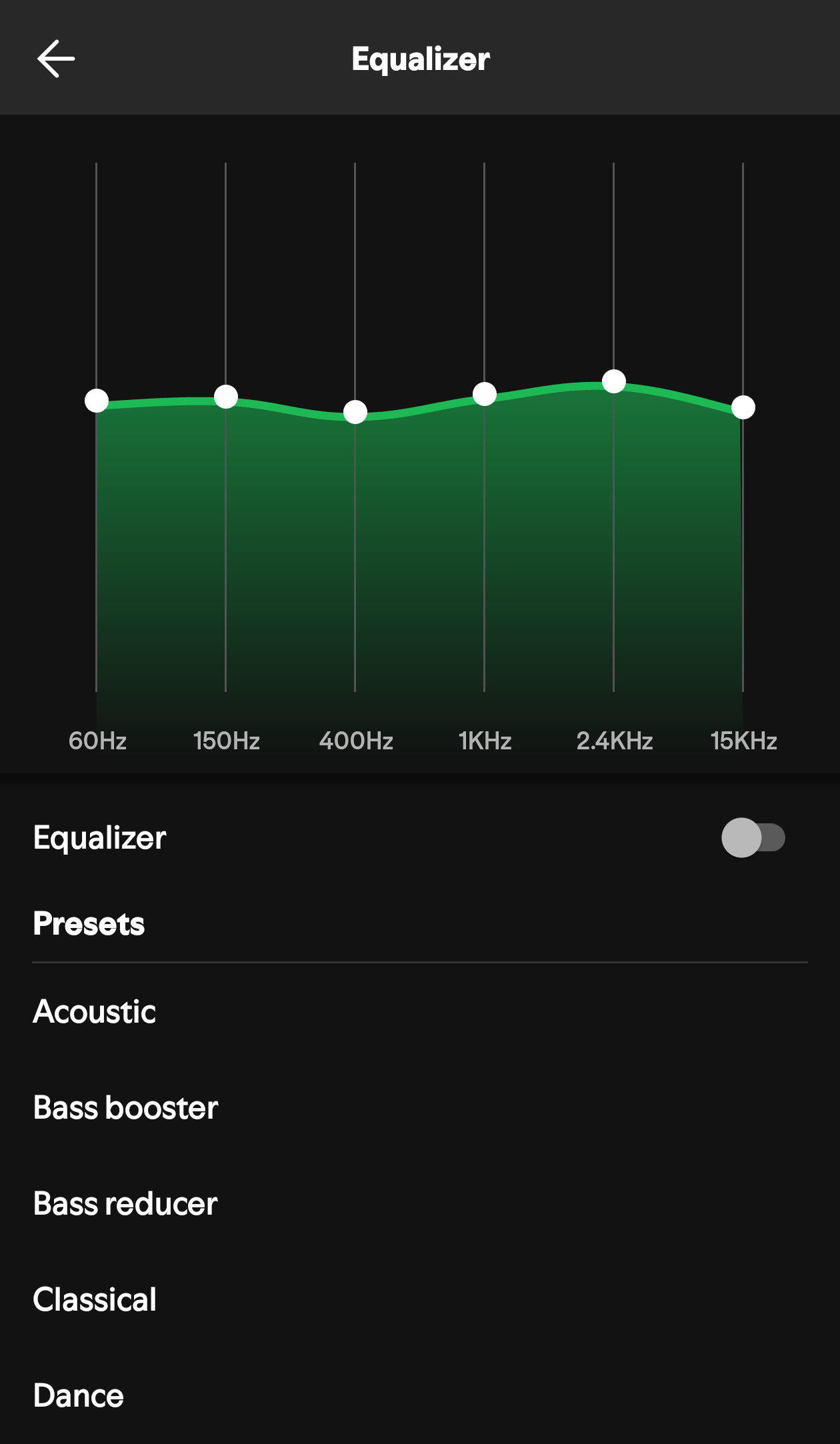
イコライザは、「再生設定」の「Equalizer」で設定します。低音や高音などの周波数を調整して、好みの音質にカスタマイズできます。
自分好みの音質にカスタマイズはできますが、アーティストが本来我々に届けたいと思って制作した楽曲を楽しみたいなら、イコライザはOFFがおすすめです。
コンテンツと表示
Canvas
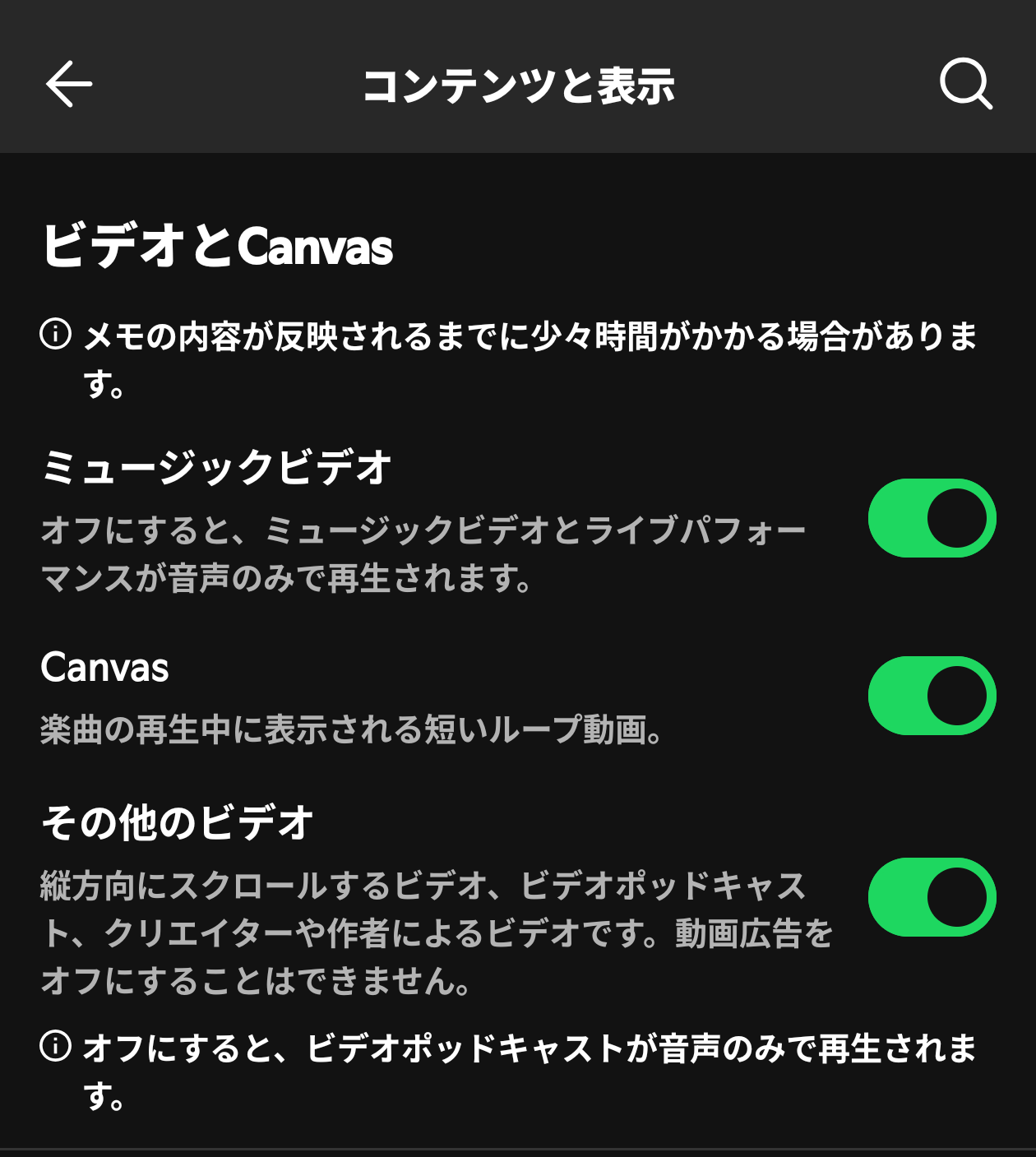
Canvasは、「コンテンツと表示」>「ビデオとCanvas」で設定します。
対応曲の再生中にプレイヤー画面で流れる短いループ動画です。オフにするとジャケット画像だけになり、通信量を少し節約できます。
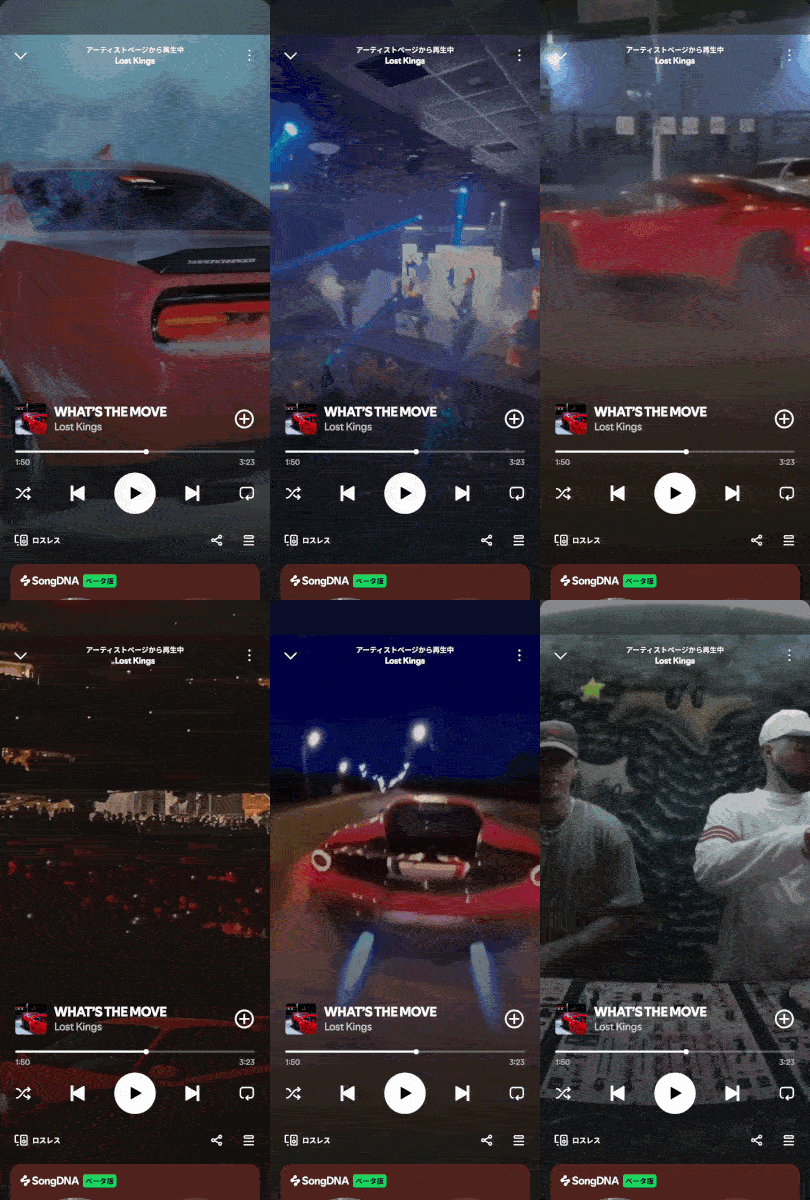
SpotifyのCanvas
露骨な表現を含むコンテンツ
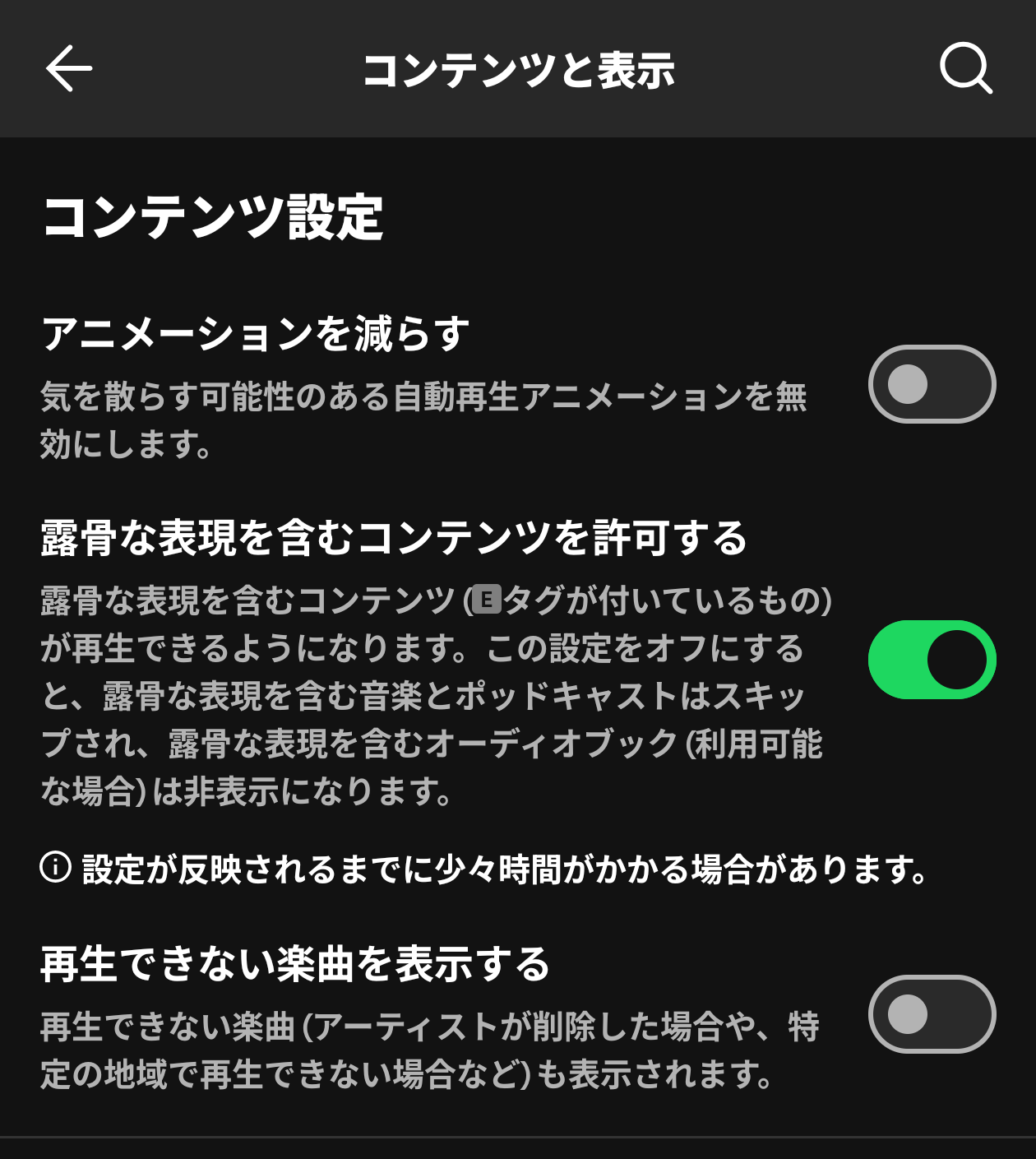
露骨な表現を含むコンテンツは、「コンテンツと表示」>「コンテンツ設定」の「露骨な表現を含むコンテンツを許可する」で設定します。オフにすると、「E」マークが付いた過激な表現の曲やポッドキャストが再生されなくなります。お子さんと使う場合などに。
同じコンテンツ設定に、「再生できない楽曲を表示する」があります。配信終了などで聴けない曲を、一覧に表示するか隠すかの設定です。表示しても結局聴けないため、オフにして隠しておくとすっきりします。
データの節約とオフライン
データ節約モード
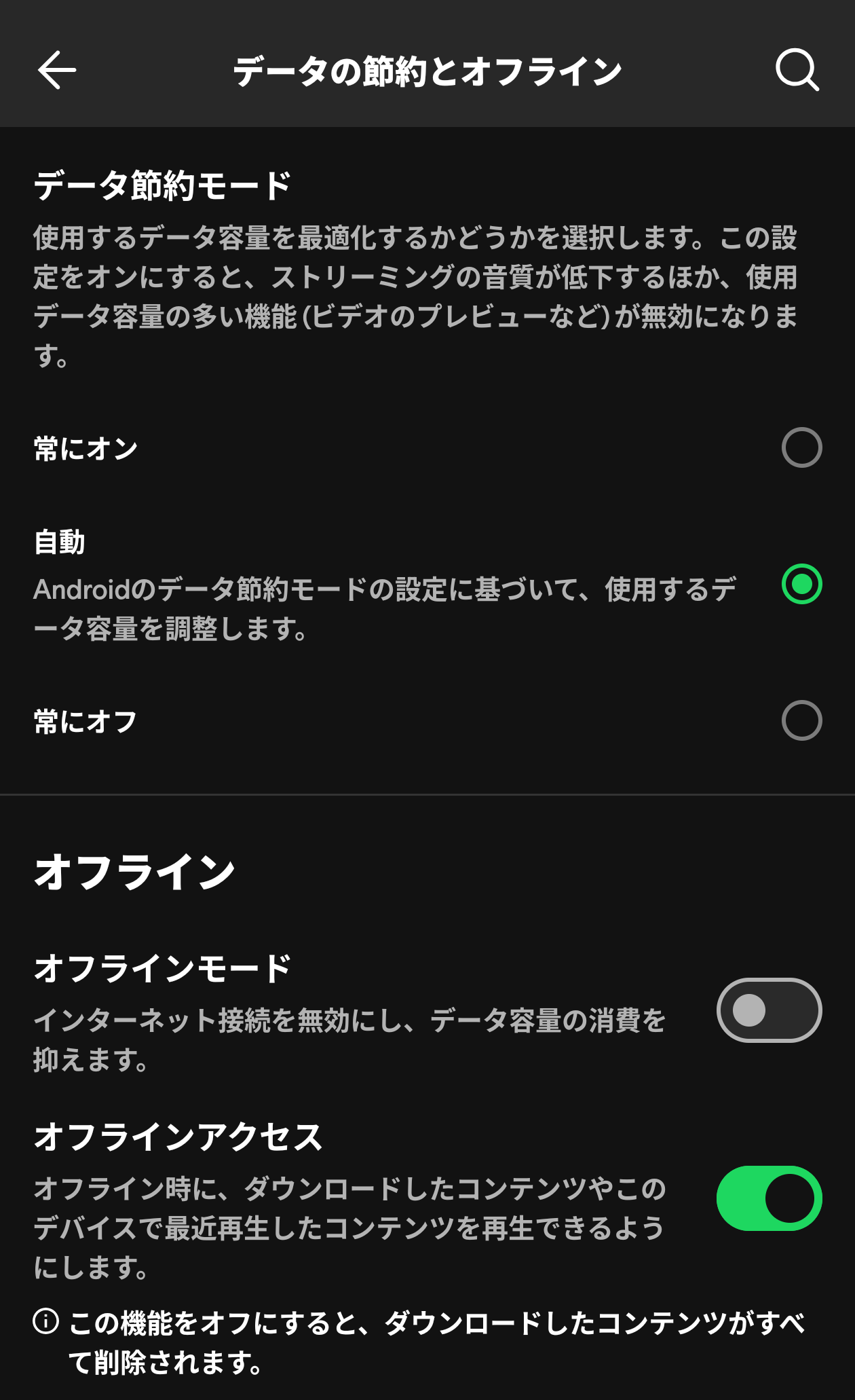
データ節約モードは、「データの節約とオフライン」で設定します。
「常にオン/自動/常にオフ」から選べ、オンにするとストリーミングの音質を下げて通信量を節約します。Wi-Fiがない環境で音楽を聴くことが多い人におすすめです。
同じ画面のオフラインモードがあります。オンにするとダウンロード済みの曲だけを再生し、通信を一切使いません。データ通信量が気になるときに便利です。
ダウンロードの保存先(SDカード)
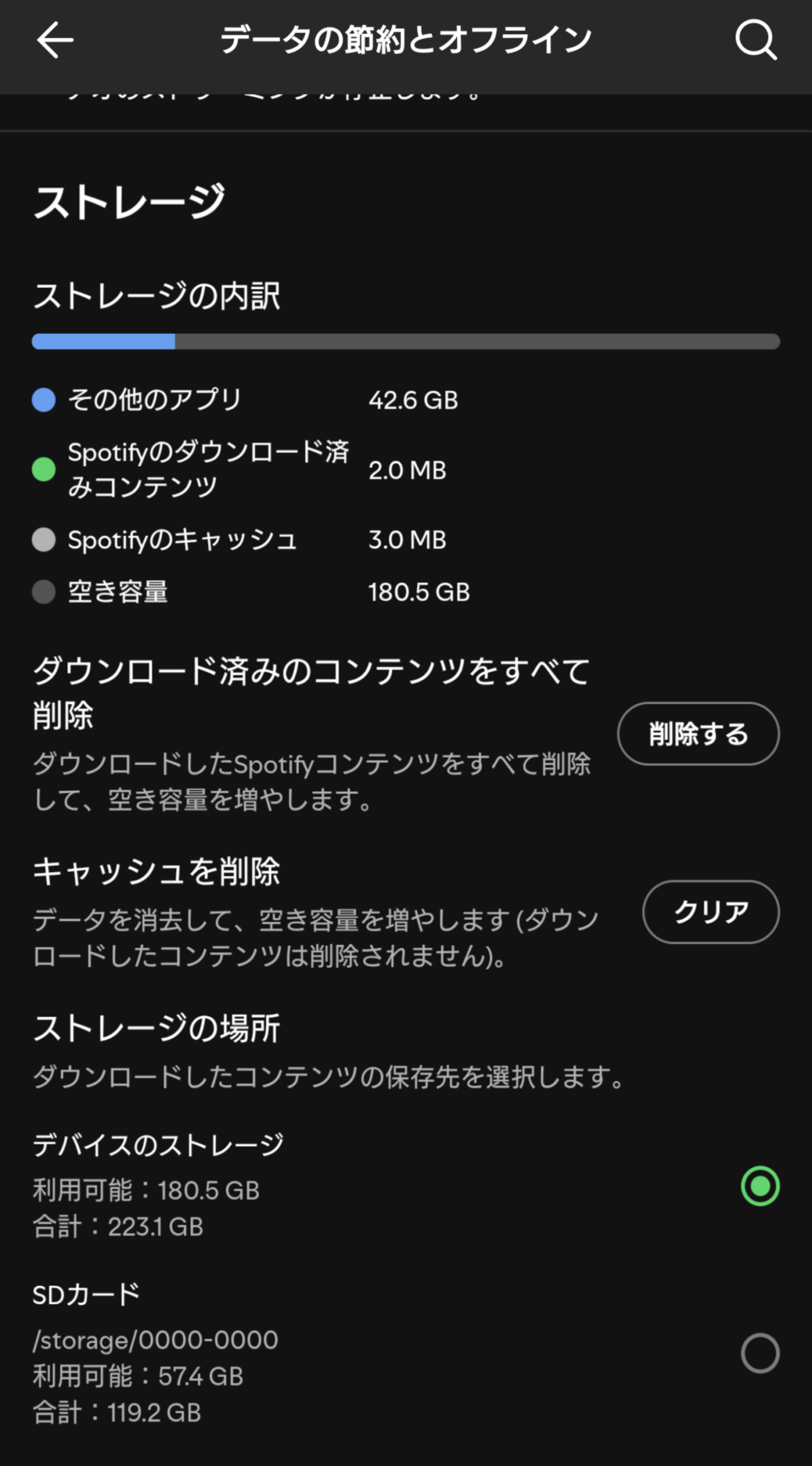
ダウンロードの保存先設定は、「データの節約とオフライン」>「ストレージ」>「ストレージの場所」で設定します。
スマホがSDカードに対応していて、SDカードを挿しているときだけ、ダウンロードした曲の保存先を本体ストレージから「SDカード」に変更できます。本体の空き容量が少ない人に便利です。
なお、SDカードを別のスマホに入れ替えても再生はできない点に注意しましょう。
プライバシーとソーシャル
再生状況(プロフィールへの表示)
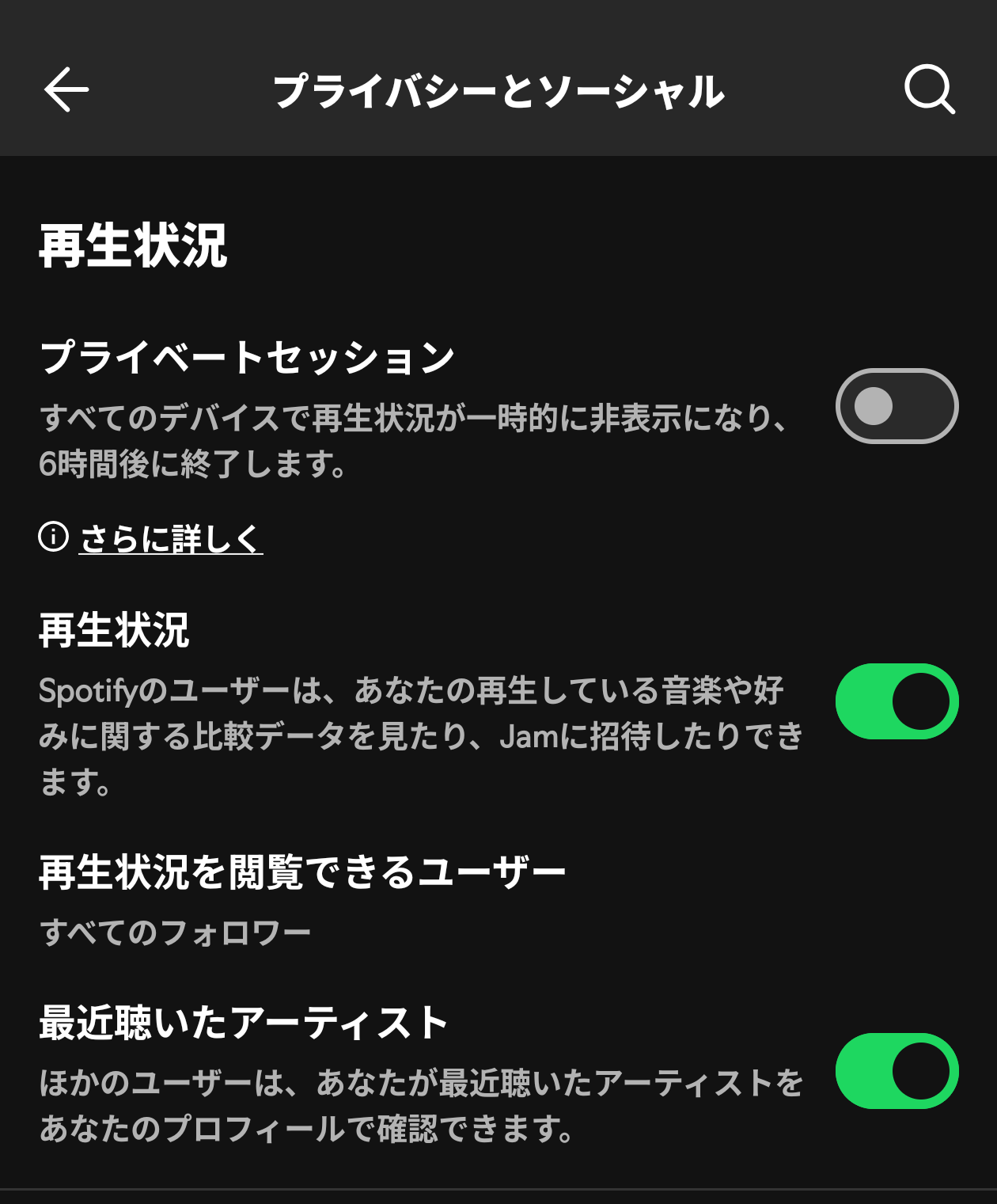
再生状況(プロフィールへの表示)は、「プライバシーとソーシャル」>「再生状況」で設定します。
聴いている曲や最近聴いたアーティストを、ほかのユーザーのプロフィールから見えないようにできます。知られたくない人は「再生状況」「最近聴いたアーティスト」をオフに。一時的に隠したいだけなら「プライベートセッション」も使えます。
アカウント
アカウントの招待(ファミリー・Duo)
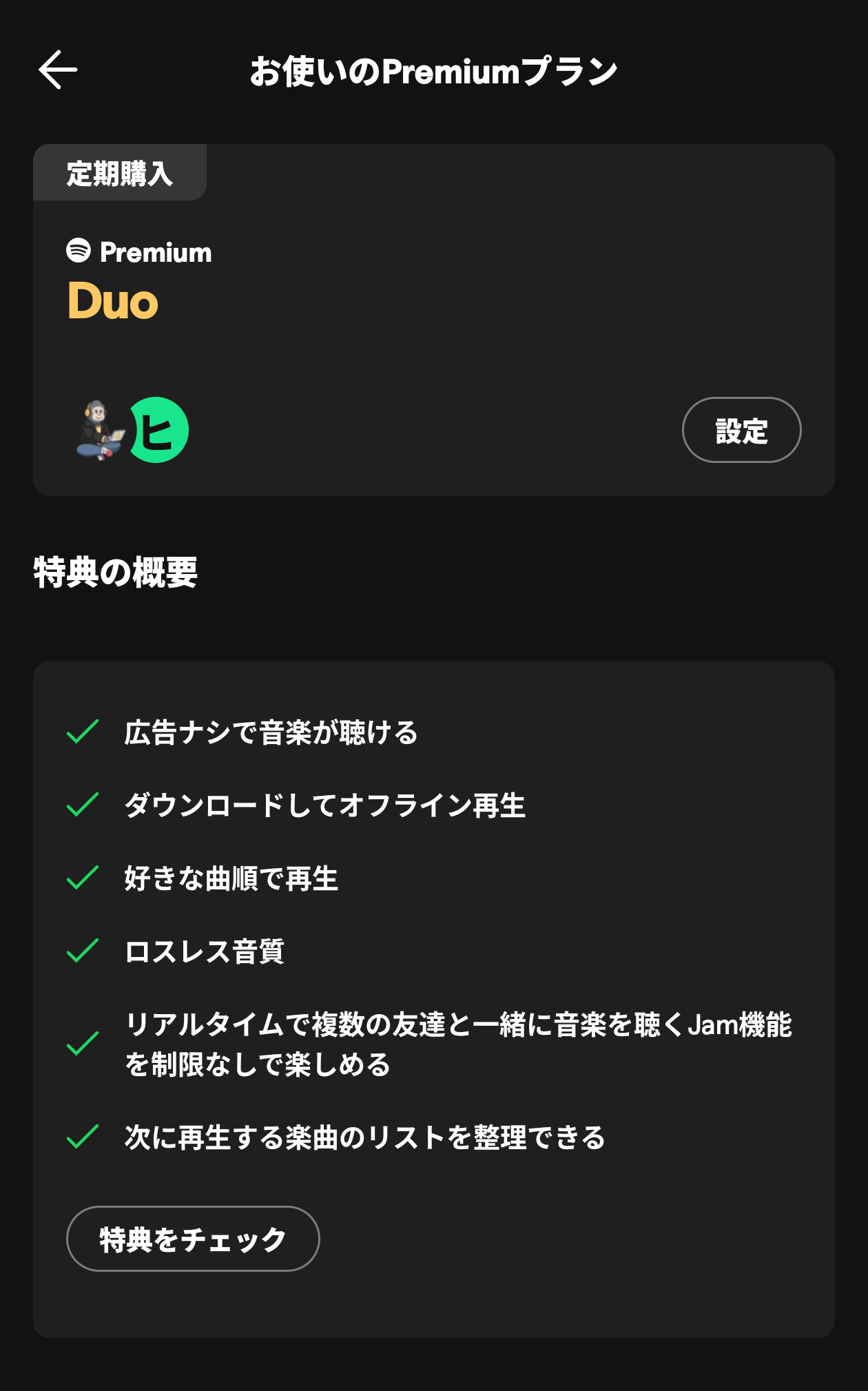
ファミリープランやDuoプランを契約したら、「アカウント」>「お使いのPremiumプラン」から家族や同居の方を招待してアカウントを共有します。
👉️ Spotifyアカウントを共有!友達と、ファミリープランはバレる?
その他、知っておくと便利な設定
上記以外にも、アプリに用意されている設定があります。必要な人は探してみてください。
- 契約状況の確認(「アカウント」):契約プランや次の請求日の確認ができます。
- モノラルオーディオ(「再生」>「再生設定」):左右のスピーカーで同じ音声を再生します。
- ピクチャインピクチャ(「再生」>「ビデオ操作」):ほかのアプリを使いながら、ミニプレーヤーでビデオ再生を続けられます。
- メッセージ・Jam(「プライバシーとソーシャル」>「ソーシャル機能」):友達とSpotify内でコンテンツを送り合ったり、一緒に再生したりできます。
初期設定ができたら
Spotifyの初期設定が完了したら、あとは音楽やポッドキャストを聴くだけです。
Spotifyの使い方は、以下の記事でまとめています。