


そんな思いを持っているあなたのために、
この記事では、『Apple Musicの歌詞』について解説します。

Apple Musicでは、曲に合わせて歌詞を表示できます。
英語の曲なら日本語訳とカタカナの読み方も出せるので、カラオケ機能とあわせてご紹介していきます。

歌詞を表示する方法
歌詞は、Apple Musicのどのプランを利用していても表示ができ、2つの表示タイプがあります。
カラオケのように追いかけてくれる歌詞

プレイヤー画面から表示
Apple Musicで再生している曲のプレイヤー画面を開き、左下の「歌詞アイコン」をタップすると歌詞表示に切り替わります。
この表示は、ボーカルに合わせて歌詞が自動的に流れていき、また歌詞をタップするとその位置に曲をスキップ。
全画面で見る歌詞

全画面でテキスト表示する歌詞
テキストで歌詞だけを見ることもでき、歌詞をじっくり読んで楽しみたい人はこちらの表示方法がおすすめ。

歌詞をすべて表示
表示方法は、プレイヤー画面を開き、「・・・」のアイコンをタップし、「歌詞をすべて表示」を選択すればOK。
歌詞の翻訳と読み方(発音ガイド)を表示する方法
英語の歌詞には、日本語訳とカタカナの読み方を表示できます。
海外の曲を聴くだけでなく、意味も読み方も分かるようになる機能です。
手順と対応は2026年11月9日に、Appleの公式のページで確かめました。
step
1歌詞の画面を開く
再生画面の左下にある吹き出しのボタンを押すと、歌詞の画面になります。
step
2左下の翻訳のボタンを押す
押すのは、歌詞の画面の左下にある「A」と「文」が並んだボタンです。
step
3「翻訳を表示」「発音ガイドを表示」を選ぶ
出てきたメニューから、表示したいものを選びます。
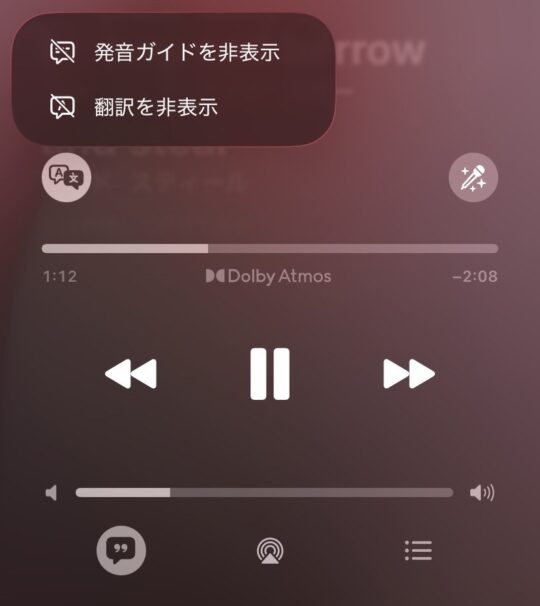
表示しているあいだは「翻訳を非表示」「発音ガイドを非表示」に変わり、押すと消せます
英語の歌詞を日本語訳で読む
英語の歌詞の下に、日本語訳が出ます。
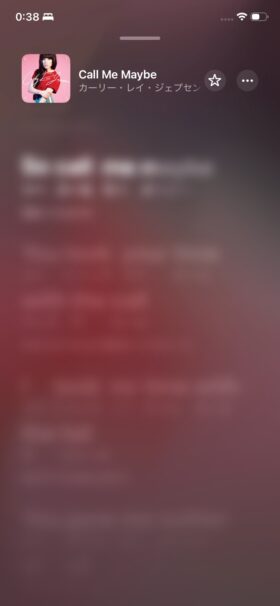
原文と読み方の下に日本語訳が並びます(画像の歌詞はぼかしています)
訳はAIの下訳に、各言語のネイティブのスタッフが手を入れて作られていると報じられています。
英語の歌詞をカタカナの読み方で追う
英語の単語ごとに、カタカナの読み方が付きます。

単語ごとの下にカタカナの読み方が並びます(画像の歌詞はぼかしています)
翻訳と読み方に対応している言語と曲
| 機能 | 対応している組み合わせ |
|---|---|
| 翻訳 | 英語から日本語、韓国語から日本語 |
| 発音ガイド | 英語からカタカナ、韓国語からカタカナ、日本語からローマ字 |
英語からカタカナは、iOS 27で増えたと報じられている組み合わせで、私のiPhoneでも表示されました。
同じ英語の曲でも、翻訳や読み方が用意されていない曲があります。
- 使える機器:iOS 26以降のiPhoneとiPad
- ボタンが灰色のとき:その曲に翻訳や読み方の用意がない
- 翻訳の言語:iPhoneの「優先する言語」で決まる
カラオケ機能(Apple Music Sing)とは?

iOS16.2からApple Musicでカラオケが楽しめる歌詞と再生モードが追加されました。
使い方は、Apple Musicで音楽を再生して、歌詞画面を開くだけでOK。

プレイヤー画面から歌詞を表示
歌詞画面が表示されたら、右下のマイクのボタンを長押しして、出てきたスライダーを上下に動かします。
これでボーカルの音量調整が可能です。Maxにすれば普通に音楽を聴け、一番下げればボーカルの音声が最も消えるカラオケモードです。
好みに合わせボーカル音量は自由に調整可能。
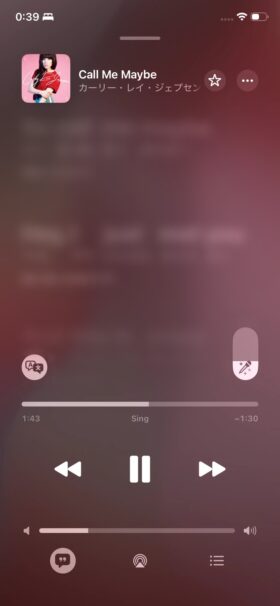
右下のマイクのボタンでボーカルの音量を変えられます(画像の歌詞はぼかしています)
また、カラオケがより快適に楽しめるように細かいところに3点ほど配慮されています。

ボーカルに合わせて歌詞がハイライト表示
1点目は、ボーカルが歌っているところに合わせて歌詞を1文字ずつ流れるようにハイライトしてくれます。カラオケで歌うような歌詞の流れ方をするので見やすいですね。
2点目は、歌詞の全画面表示と操作しなくても歌詞が流れていくところ。曲に合わせて画面をスクロールする必要がないので無駄なくカラオケが楽しめます!
歌詞を全画面で表示するには、左下の歌詞ボタンを押して歌詞を表示したら、少しなにも操作せずに待つと自動的に全画面に切り替わります。

歌詞の全画面表示

歌詞が左右に分かれて表示
3点目は、デュエット曲や複数シンガーの曲の場合、画面の左右に歌い手が違うことをわかりやすく表示してくれます。これで友達や家族と一緒にカラオケがより楽しみやすいです!
このカラオケ機能は、iPhone・iPad・Apple TV 4Kで使えるので、スマホやタブレットで手軽カラオケを楽しんだり、複数人でテレビを使ってを楽しむことも。
Apple Musicのプランに加入していればカラオケ機能が使えます。
対応するのは、iPhone 11以降とiPhone SE(第3世代)、一部のiPad、Apple TV 4K(第3世代)です。
Apple Musicのプランに加入している同士で使える「Apple Music SharePlay」を使えば、離れた友達や家族と通話をしながら同じ曲を聴いてカラオケができます!
通話はFaceTimeのみで、通話なので若干ラグがある可能性もありますが試してみる価値はありです!
使ったらぜひコメントで教えてください!
おすすめのカラオケプレイリスト7選
Apple Musicが公式で準備しているカラオケプレイリストを7個ご紹介。
プレイリストに収録されている楽曲は定期的に更新されるため、お気に入り追加しておくのがおすすめ!
Apple Musicをまだ使っていない人は、まずは無料体験でカラオケを楽しもう!
定番ソング
定番デュエットソング
カラオケ初心者向けソング
カラオケ難関ソング
歌って間違いないソング
珠玉のコーラス
バラード
歌詞をSNSにシェアする

歌詞を共有
Apple Musicの歌詞は、歌詞をそのままSNSにシェアできます。
Instagramのストーリーズがメインになるので、インスタのストーリーに好きな楽曲や歌詞をシェアするときにおすすめ!
歌詞を共有
プレイヤー画面を開いたら、「・・・」をタップしてメニューを開き、「歌詞を共有」を選択すれば各シェア先を選択できます。
その際、表示させたい歌詞のフレーズを選べるので、好きな部分を選択してからシェア先を選択します。
「歌詞が読み込めませんでした」の対処方法
Apple Musicでたまに「歌詞が読み込めませんでした」や「見つかりませんでした」と表示されることがあります。
原因は「曲の歌詞がそもそもない」または「通信の影響で読み込めなかった」のどちらかです。
対処法は以下を上から順番に試してみてください。
- Apple Musicのアプリを再起動
- スマホやパソコンの通信環境をチェックする
- Wi-Fiを再接続する
- スマホを再起動
- Apple Musicでバグが起きている可能性があるため、数時間・数日待ってみる
上記を試してみて、いつまで経っても歌詞が表示されない場合は、その楽曲に歌詞が用意されていない可能性が高いです。
歌詞がない原因は、以下の3つが考えられ、我々ユーザーとしては公開されるまで待つしかありません。
- そもそも歌詞が必要ない楽曲
- 著作権などの問題で歌詞が表示できない
- 新曲のためまだ歌詞が配信されていない
iPhoneに取り込んだ曲を「ミュージックアプリ」で聴くときの歌詞
iPhoneやMacで、CDやMP3など手持ちの楽曲を取り込んだとき、最初からインストールされている「ミュージック」のアプリで再生が可能です。
その取り込んだ楽曲は、Apple Musicのカタログにある場合は歌詞が表示されます。
しかし、Apple Musicのカタログにない楽曲は歌詞表示されないので注意が必要です。
また、CDやMP3を取り込んでiPhoneで再生するには、MacやWindowsのパソコンとApple Musicへのプラン加入が必要になるので、まずはそちらを準備しましょう。
Apple Musicで音楽を聴き放題で楽しみ、聴けない曲はCDやMP3でカバーすると、より音楽を幅広く楽しめておすすめです!


 LINE MUSIC
 AWA
 楽天ミュージック